


Tin Tức
Những lỗi thường gặp khi sử dụng Máy chủ Dell PowerEdge T160
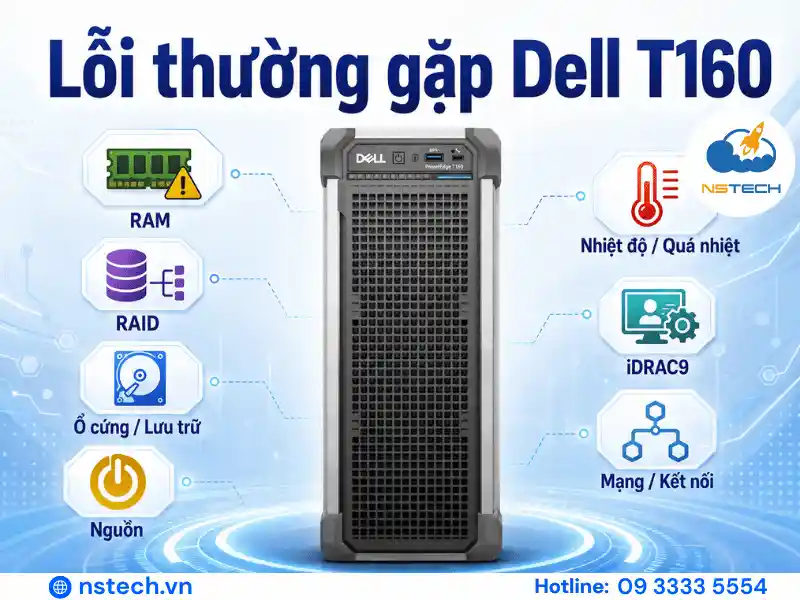
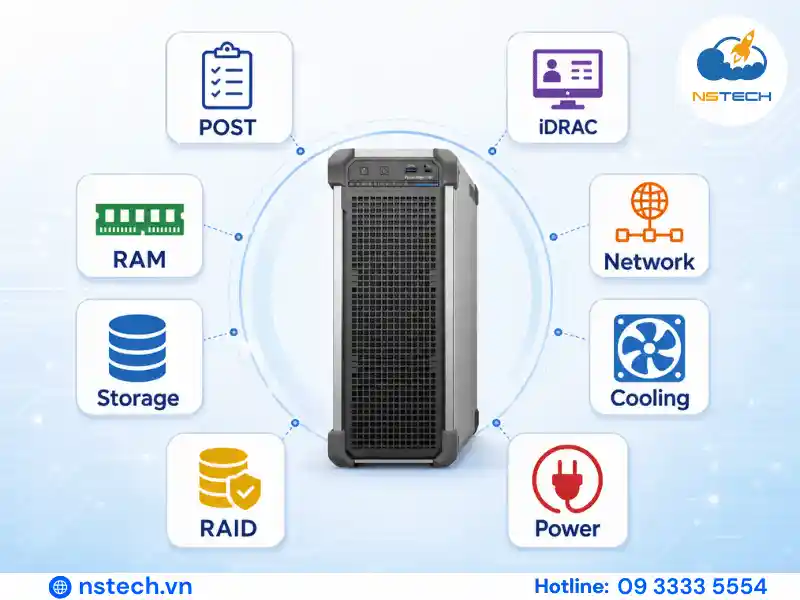
Trong quá trình vận hành máy chủ Dell PowerEdge T160 chính hãng, doanh nghiệp có thể gặp các sự cố liên quan đến nguồn điện, POST, RAM, ổ đĩa, RAID, quá trình boot hệ điều hành, iDRAC9, card mạng hoặc hệ thống làm mát. Khi xảy ra lỗi, không nên vội thay linh kiện hoặc tạo lại RAID mà cần xác định chính xác thông báo lỗi và trạng thái phần cứng trước.
Dell tích hợp trên PowerEdge T160 các công cụ hỗ trợ chẩn đoán như iDRAC9, Lifecycle Controller và Dell Embedded System Diagnostics, còn gọi là ePSA. ePSA có khả năng chạy kiểm tra phần cứng, lưu kết quả và hiển thị thông báo khi phát hiện thiết bị gặp sự cố.
Bảng dưới đây giúp xác định nhanh nhóm sự cố cần kiểm tra:
| Triệu chứng | Nguyên nhân cần kiểm tra trước | Công cụ kiểm tra |
|---|---|---|
| Máy không lên nguồn | Nguồn AC, UPS, PSU, dây nguồn | PSU indicator |
| Không qua POST | RAM, CPU, kết nối phần cứng | POST, ePSA |
| Không nhận đủ RAM | DIMM, vị trí RAM, tương thích | BIOS, iDRAC, ePSA |
| Ổ đĩa mất hoặc RAID Degraded | Ổ đĩa, cable, RAID controller | iDRAC, PERC |
| Không boot OS | RAID, boot order, SATA Mode | BIOS, Lifecycle Controller |
| Không truy cập iDRAC | IP, VLAN, gateway, NIC | iDRAC Settings |
| Mất mạng | Cable, switch, NIC, VLAN | NIC LED, OS |
| Quạt chạy lớn | Nhiệt độ, airflow, fan | iDRAC Cooling, SEL |
| Máy tắt bất thường | Nguồn, UPS, nhiệt độ | SEL, PSU |
Dell PowerEdge T160 không lên nguồn hoặc không qua POST
Máy không phản hồi khi nhấn nút nguồn hoặc dừng trong quá trình Power-On Self-Test là nhóm lỗi cần ưu tiên kiểm tra trước khi tiếp tục xử lý hệ điều hành.
Dell xác định cấu hình phần cứng tối thiểu để PowerEdge T160 thực hiện POST bao gồm bộ xử lý, một thanh ECC UDIMM tại khe A1, PSU, system board, front I/O board, heatsink và các cable liên quan. Vì vậy, sự cố ở một trong những thành phần nền tảng này có thể khiến quá trình khởi động không hoàn tất.
Nguyên nhân thường gặp
Các nguyên nhân nên được kiểm tra theo thứ tự gồm:
- Nguồn AC hoặc UPS không cấp điện.
- Dây nguồn bị lỏng.
- PSU gặp lỗi.
- RAM không được nhận hoặc lắp không đúng.
- Linh kiện vừa nâng cấp chưa được lắp đúng vị trí.
- Cable bên trong máy bị lỏng sau khi bảo trì.
- Thay đổi phần cứng khiến quá trình kiểm tra cấu hình phát hiện lỗi.
PowerEdge T160 sử dụng một PSU dạng cabled, với các lựa chọn PSU tùy cấu hình. Điều này có nghĩa máy không có cơ chế PSU redundant giống các dòng server được trang bị hai bộ nguồn dự phòng.
Cách kiểm tra và xử lý
Trước tiên hãy:
- Kiểm tra nguồn AC và UPS.
- Kiểm tra dây nguồn từ ổ điện đến PSU.
- Quan sát trạng thái indicator của PSU.
- Ghi lại thông báo xuất hiện trong POST.
- Nếu lỗi xuất hiện sau khi nâng RAM hoặc card PCIe, quay lại cấu hình phần cứng trước khi thay đổi.
- Chạy Dell Embedded System Diagnostics nếu hệ thống cho phép truy cập công cụ chẩn đoán.
Không nên tháo linh kiện khi máy vẫn còn kết nối nguồn điện. Nếu cần thao tác bên trong chassis, cần thực hiện đúng quy trình an toàn và tài liệu service manual của Dell.
Dell PowerEdge T160 báo lỗi RAM hoặc không nhận đủ bộ nhớ
Lỗi RAM thường xuất hiện sau khi nâng cấp bộ nhớ, thay DIMM hoặc thay đổi vị trí các thanh RAM.
Dell PowerEdge T160 sử dụng DDR5 ECC UDIMM. Tài liệu hiện tại của Dell liệt kê các DIMM 16GB single-rank và 32GB dual-rank, với dung lượng hệ thống tối đa 128GB trong cấu hình được hỗ trợ.
Vì sao lỗi RAM thường xuất hiện sau khi nâng cấp?
Một số trường hợp cần kiểm tra gồm:
- DIMM chưa được gắn hoàn toàn vào socket.
- Thanh RAM không thuộc cấu hình tương thích.
- Lắp sai thứ tự khe bộ nhớ.
- Một DIMM gặp lỗi.
- Có thay đổi phần cứng nhưng BIOS chưa nhận đúng cấu hình.
Đặc biệt, với cấu hình tối thiểu để POST, Dell yêu cầu một ECC UDIMM nằm tại khe A1.
Cách kiểm tra RAM
Nếu máy phát hiện sai dung lượng RAM:
- Kiểm tra dung lượng được BIOS và iDRAC nhận.
- Kiểm tra System Event Log.
- Tắt máy đúng quy trình và ngắt nguồn.
- Kiểm tra lại vị trí DIMM.
- Nếu lỗi xuất hiện ngay sau khi nâng cấp, thử quay lại cấu hình RAM trước đó.
- Chạy ePSA để kiểm tra bộ nhớ.
Không nên tiếp tục vận hành production khi hệ thống liên tục ghi nhận lỗi bộ nhớ mà chưa xác định nguyên nhân.
Dell PowerEdge T160 không nhận ổ cứng hoặc RAID bị Degraded
Các lỗi lưu trữ cần được xử lý cẩn thận hơn những nhóm lỗi thông thường vì thao tác sai có thể ảnh hưởng trực tiếp đến dữ liệu.
Triệu chứng thường gặp gồm:
- Một ổ đĩa không xuất hiện.
- Virtual Disk chuyển sang trạng thái Degraded.
- Ổ đĩa báo failed hoặc predictive failure.
- Hệ điều hành mất volume dữ liệu.
- RAID bắt đầu rebuild.
- Máy không tìm thấy boot volume.
Dell cảnh báo không hỗ trợ kết hợp ổ SAS và SATA trong cùng một RAID volume. Vì vậy, khi thay ổ cho RAID hiện có, cần kiểm tra đúng loại giao tiếp và cấu hình của ổ trước khi đưa vào hệ thống.
Nguyên nhân liên quan đến ổ đĩa và RAID
Nguyên nhân có thể nằm ở:
- Ổ cứng hoặc SSD gặp lỗi.
- Cable kết nối lưu trữ bị lỏng.
- RAID controller không nhận thiết bị.
- Ổ thay thế không phù hợp với RAID hiện tại.
- RAID đang rebuild sau khi thay ổ.
- Thay đổi cấu hình controller hoặc SATA Mode.
- Boot volume nằm trên thiết bị không còn được nhận.
Cách xử lý an toàn
Khi RAID báo lỗi:
- Không tạo lại Virtual Disk ngay lập tức.
- Kiểm tra trạng thái từng Physical Disk.
- Kiểm tra trạng thái Virtual Disk.
- Xem System Event Log và Lifecycle Log.
- Xác định RAID đang Degraded, Failed hay Rebuilding.
- Xác nhận dữ liệu backup trước khi thực hiện thay đổi lớn.
- Nếu dùng PERC, có thể thu thập PERC log để phân tích sâu hơn.
Dell khuyến nghị thu thập log trước khi liên hệ hỗ trợ; iDRAC có thể cung cấp thông tin về ổ đĩa, bộ nhớ, CPU, firmware và System Event Log, trong khi PERC log hỗ trợ phân tích sự cố RAID controller và storage.
Với hệ thống chứa dữ liệu doanh nghiệp quan trọng, không nên thực hiện Initialize, Clear Configuration hoặc tạo lại RAID nếu chưa xác định đầy đủ topology lưu trữ và tình trạng backup.
Dell PowerEdge T160 không boot được hệ điều hành
Máy hoàn thành POST nhưng không vào được Windows Server, Linux hoặc hypervisor chưa chắc đồng nghĩa ổ cứng đã hỏng.
Cần phân biệt hai trường hợp:
- Không qua POST: ưu tiên kiểm tra phần cứng.
- POST bình thường nhưng không vào OS: ưu tiên kiểm tra boot device, RAID, BIOS và cấu hình lưu trữ.
Kiểm tra RAID, boot order và SATA Mode
Dell PowerEdge T160 cho phép Embedded SATA hoạt động ở Off, AHCI hoặc RAID mode. Tài liệu của Dell cho biết AHCI là thiết lập mặc định và cũng lưu ý về giới hạn hỗ trợ hệ điều hành đối với Embedded SATA RAID mode.
Nếu SATA Mode bị thay đổi sau khi hệ điều hành đã được triển khai, boot device hoặc driver storage có thể không còn phù hợp với cấu hình ban đầu.
Quy trình kiểm tra nên gồm:
- Xác nhận boot volume vẫn tồn tại.
- Kiểm tra trạng thái RAID.
- Kiểm tra BIOS Boot Settings.
- Kiểm tra boot order.
- Kiểm tra Embedded SATA Mode.
- Kiểm tra BOSS-N1 nếu hệ điều hành được triển khai trên module này.
- Kiểm tra thay đổi BIOS hoặc firmware gần thời điểm xảy ra lỗi.
Những thao tác cần tránh
Khi hệ điều hành không boot, không nên vội tạo lại RAID hoặc format ổ đĩa.
Trước tiên cần xác định dữ liệu còn tồn tại hay không và boot configuration đã bị thay đổi ở đâu.
Nếu máy vừa được bảo trì hoặc nâng cấp, hãy ưu tiên đối chiếu cấu hình trước và sau khi thay đổi.
Không truy cập được iDRAC9 trên Dell PowerEdge T160
iDRAC9 hoạt động độc lập với hệ điều hành, nên vẫn có thể hỗ trợ quản trị và thu thập thông tin phần cứng ngay cả khi Windows Server hoặc Linux chưa hoạt động. Dell cũng khuyến nghị sử dụng iDRAC để kiểm tra firmware status và System Event Log trong quá trình troubleshooting.
Các nguyên nhân phổ biến khi không truy cập được iDRAC gồm:
- Không nhớ địa chỉ IP.
- IP bị thay đổi bởi DHCP.
- Sai subnet mask hoặc gateway.
- IP bị trùng.
- Cấu hình VLAN sai.
- Cắm nhầm cổng mạng.
- Switch port chưa hoạt động.
- iDRAC không phản hồi.
Kiểm tra cấu hình mạng iDRAC
Có thể vào:
F2 → System Setup → iDRAC Settings → Network
để kiểm tra trạng thái NIC và cấu hình IPv4/IPv6. Đây là đường dẫn cấu hình iDRAC được Dell sử dụng trong tài liệu thiết lập iDRAC9.
Sau đó kiểm tra:
- NIC có Enabled không.
- IP Address.
- Subnet Mask.
- Gateway.
- DHCP hay Static IP.
- VLAN nếu đang sử dụng.
- Cổng switch tương ứng.
Xử lý khi iDRAC không phản hồi
Tài liệu T160 cho biết nút System ID của hệ thống cũng có chức năng hỗ trợ reset iDRAC. Tuy nhiên, trước khi thực hiện cần bảo đảm đã xác định đúng thao tác dành cho phiên bản firmware đang sử dụng.
Nếu vẫn không truy cập được, nên ghi nhận trạng thái máy và kiểm tra firmware trước khi thực hiện các thay đổi sâu hơn.
Dell PowerEdge T160 mất mạng hoặc tốc độ mạng không đúng
Khi server vẫn hoạt động nhưng người dùng không truy cập được dịch vụ, cần phân biệt lỗi phần cứng NIC với lỗi cấu hình IP, VLAN, switch hoặc hệ điều hành.
Dell trang bị indicator tại các cổng NIC giúp xác định trạng thái link và activity. Theo tài liệu T160:
- Link và Activity đều tắt: NIC chưa kết nối mạng.
- Link xanh: kết nối đang đạt tốc độ tối đa của cổng.
- Link amber: kết nối hợp lệ nhưng đang hoạt động thấp hơn tốc độ tối đa của cổng.
- Activity nhấp nháy: đang có dữ liệu truyền hoặc nhận.
Quy trình kiểm tra
Nếu server mất mạng:
- Quan sát NIC indicator.
- Kiểm tra dây mạng.
- Thử switch port khác nếu cần.
- Kiểm tra IP, subnet và gateway.
- Kiểm tra VLAN.
- Kiểm tra trạng thái NIC trong hệ điều hành.
- Kiểm tra bonding hoặc teaming nếu đang sử dụng.
- Kiểm tra driver NIC sau khi hệ điều hành hoặc firmware vừa được cập nhật.
Nếu NIC indicator có link nhưng ứng dụng vẫn không truy cập được, nguyên nhân có khả năng nằm ở tầng IP, VLAN, firewall, route hoặc dịch vụ của hệ điều hành thay vì phần cứng NIC.
Máy chủ Dell T160 nóng hoặc quạt chạy lớn
Quạt tăng tốc trong thời gian ngắn khi server khởi động không nhất thiết là lỗi. Tuy nhiên, nếu quạt liên tục hoạt động ở tốc độ cao hoặc máy báo cảnh báo nhiệt, cần kiểm tra hệ thống cooling.
Dell khuyến nghị kiểm tra lỗi quạt trong iDRAC → Maintenance → System Event Log, đồng thời có thể kiểm tra trạng thái cooling để xác định fan nào đang báo lỗi hoặc hoạt động không đúng.
Nguyên nhân thường gặp
Cần kiểm tra:
- Vị trí đặt máy thiếu thông thoáng.
- Luồng khí bị che.
- Bụi tích tụ.
- Quạt gặp vấn đề.
- Cable hoặc linh kiện bên trong ảnh hưởng airflow.
- Card mở rộng vừa được lắp thêm.
- Nhiệt độ môi trường không phù hợp.
- Có cảnh báo phần cứng khiến hệ thống tăng tốc quạt để bảo vệ linh kiện.
Kiểm tra bằng iDRAC9
Nên kiểm tra:
- System Event Log.
- Trạng thái fan.
- Nhiệt độ hệ thống.
- Hardware Health.
- Sự kiện xuất hiện ngay trước thời điểm fan tăng tốc.
Nếu hệ thống xác định một fan bị lỗi, cần xử lý theo hướng dẫn service manual tương ứng thay vì chỉ tắt cảnh báo.
Dell PowerEdge T160 báo lỗi nguồn hoặc tắt đột ngột
Dell PowerEdge T160 hỗ trợ một PSU cabled. Dell hiện liệt kê các tùy chọn PSU 300W Bronze và 500W Platinum trong Installation and Service Manual.
Do chỉ có một PSU, mất nguồn đầu vào hoặc lỗi PSU có thể trực tiếp làm gián đoạn máy chủ. Vì vậy, đối với workload doanh nghiệp, UPS và nguồn điện ổn định có vai trò đặc biệt quan trọng.
Cách xử lý
Nếu máy tắt đột ngột:
- Kiểm tra UPS.
- Kiểm tra ổ điện và dây nguồn.
- Kiểm tra indicator PSU.
- Kiểm tra System Event Log.
- Xác định có cảnh báo nhiệt trước khi máy tắt hay không.
- Kiểm tra các thay đổi phần cứng vừa thực hiện.
- Không liên tục bật lại máy nếu PSU hoặc nguồn AC có dấu hiệu bất thường.
Nếu server thường xuyên bị mất nguồn, cần giải quyết nguyên nhân nguồn điện trước khi tiếp tục kiểm tra lỗi hệ điều hành hoặc ứng dụng.
Máy báo lỗi sau khi nâng cấp hoặc thay linh kiện
Một tình huống khác thường gặp là máy hoạt động bình thường trước khi nâng RAM, ổ đĩa, PERC, BOSS hoặc card PCIe nhưng xuất hiện lỗi ngay sau khi bảo trì.
Dell PowerEdge T160 có cơ chế System Configuration Check và có thể ghi nhận lỗi liên quan đến riser, PERC, BOSS, processor, cable hoặc các thành phần khác. Đối với lỗi cấu hình phần cứng, Dell hướng dẫn kiểm tra lại kết nối cable và vị trí component.
Trong tình huống này, nguyên nhân có khả năng cao nhất chính là thay đổi vừa được thực hiện.
Nên:
- Ghi lại linh kiện vừa thay.
- Kiểm tra lại Part Number và tính tương thích.
- Kiểm tra cable.
- Kiểm tra card đã được gắn hoàn toàn vào slot.
- Kiểm tra RAM.
- Nếu cần, quay lại cấu hình trước khi nâng cấp.
- Chạy ePSA.
- Xuất log trước khi tiếp tục thay đổi phần cứng khác.
Không nên cùng lúc thay nhiều thành phần vì sẽ làm tăng số biến cần kiểm tra khi sự cố xuất hiện.
Quy trình chẩn đoán Dell PowerEdge T160 nên thực hiện
Khi chưa xác định được nguyên nhân, có thể sử dụng quy trình sau:
Bước 1: Ghi nhận triệu chứng
Ghi rõ:
- Máy không lên nguồn?
- Không POST?
- POST có error code?
- Không boot OS?
- Mất mạng?
- RAID Degraded?
- Quạt chạy lớn?
- iDRAC có truy cập được không?
Bước 2: Kiểm tra iDRAC và System Event Log
Nếu iDRAC vẫn hoạt động, đây nên là một trong những vị trí kiểm tra đầu tiên.
Dell khuyến nghị sử dụng firmware status và System Event Log phục vụ advanced troubleshooting trên PowerEdge.
Bước 3: Xác định thay đổi gần nhất
Kiểm tra xem trước khi lỗi xảy ra có:
- Nâng RAM.
- Thay ổ.
- Thay RAID controller.
- Gắn card PCIe.
- Update BIOS.
- Update iDRAC.
- Update firmware.
- Cài driver.
- Thay đổi BIOS.
- Thay đổi VLAN hoặc switch.
Nếu có, ưu tiên kiểm tra thay đổi đó trước.
Bước 4: Chạy Dell Embedded System Diagnostics
ePSA có thể tự động hoặc tương tác kiểm tra các nhóm thiết bị, lặp lại bài test, lưu kết quả và hiển thị lỗi phần cứng được phát hiện.
Bước 5: Xuất log
Trước khi reset hoặc thay đổi cấu hình, nên lưu:
- System Event Log.
- Lifecycle Log.
- SupportAssist Collection nếu cần.
- PERC log với lỗi storage.
- Error code.
- Ảnh màn hình cảnh báo.
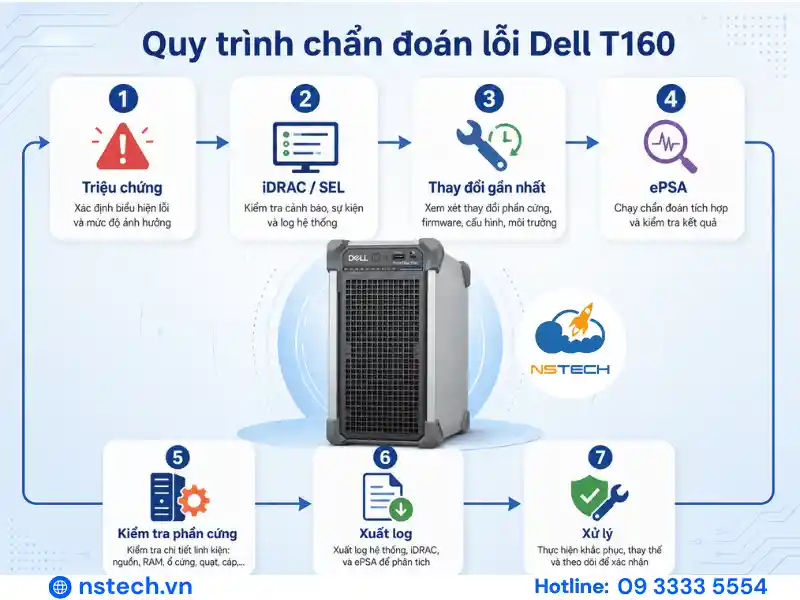
Dell khuyến nghị thu thập system log trước khi gửi yêu cầu hỗ trợ để quá trình phân tích được thực hiện nhanh hơn.
Những thao tác không nên thực hiện khi máy chủ gặp lỗi
Một số hành động có thể khiến việc khôi phục hệ thống khó hơn:
- Xóa log trước khi lưu lại thông tin lỗi.
- Tạo lại RAID ngay khi Virtual Disk bị Degraded.
- Initialize ổ khi chưa xác định dữ liệu.
- Format boot volume vì máy không boot.
- Thay đồng thời nhiều linh kiện.
- Cập nhật hàng loạt firmware khi chưa xác định nguyên nhân.
- Trộn SAS và SATA trong cùng một RAID volume. Dell xác nhận cấu hình này không được hỗ trợ.
- Tiếp tục vận hành production khi RAID hoặc bộ nhớ đang báo lỗi nghiêm trọng.
- Bỏ qua cảnh báo nguồn hoặc nhiệt độ.
Mục tiêu của troubleshooting không phải thay càng nhiều linh kiện càng tốt mà là thu hẹp nguyên nhân bằng dữ liệu, log và từng thay đổi có kiểm soát.
Cách hạn chế sự cố trong quá trình vận hành Dell T160
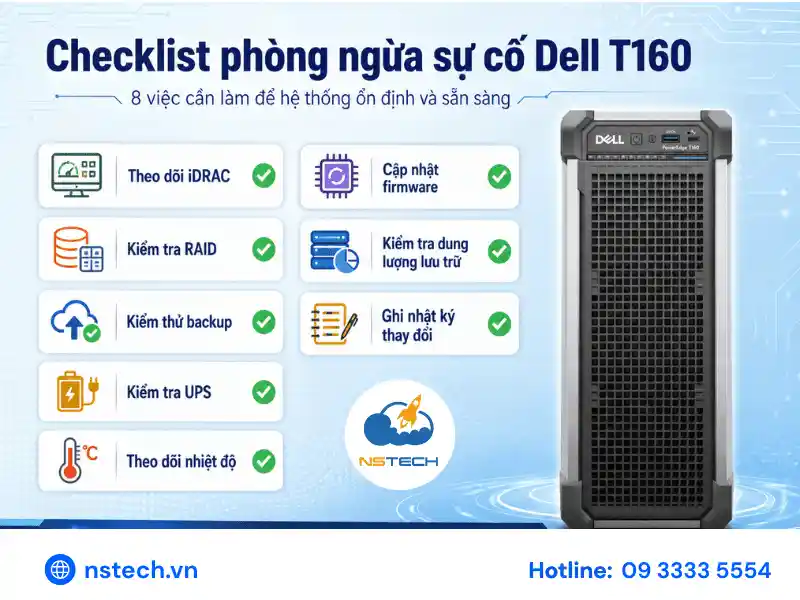
Doanh nghiệp có thể giảm rủi ro bằng một checklist bảo trì định kỳ:
- Theo dõi System Event Log.
- Kiểm tra RAID và sức khỏe ổ đĩa.
- Theo dõi dung lượng lưu trữ.
- Kiểm tra trạng thái RAM.
- Theo dõi nhiệt độ và cooling.
- Kiểm tra UPS.
- Kiểm thử backup.
- Lưu cấu hình BIOS và RAID.
- Ghi lại mọi lần nâng cấp phần cứng.
- Lên kế hoạch firmware trước khi cập nhật.
- Kiểm tra khả năng restore dữ liệu thay vì chỉ kiểm tra trạng thái backup.
Đặc biệt, RAID không thay thế cho backup. RAID chủ yếu duy trì khả năng hoạt động khi một số loại lỗi ổ đĩa xảy ra; dữ liệu quan trọng vẫn cần một phương án backup độc lập.
NSTECH hỗ trợ kiểm tra và xử lý Dell PowerEdge T160
Doanh nghiệp còn đang băn khoăn về những lỗi thường gặp khi sử dụng Máy chủ Dell PowerEdge T160 liên quan đến RAM, RAID, ổ cứng, iDRAC, firmware hoặc cấu hình phần cứng, doanh nghiệp nên lưu lại Service Tag, error code, System Event Log và mô tả thay đổi gần nhất trước khi yêu cầu hỗ trợ.
NSTECH đang cung cấp và tư vấn cấu hình Dell PowerEdge T160 cho khách hàng doanh nghiệp. Với hệ thống cần nâng RAM, thay ổ đĩa, cấu hình RAID hoặc kiểm tra khả năng nâng cấp, doanh nghiệp có thể gửi cấu hình hiện tại và tình trạng lỗi để kỹ thuật viên đánh giá trước khi thay đổi phần cứng. Trang NSTECH hiện cũng có các nội dung riêng về sản phẩm, hướng dẫn sử dụng, review, ưu nhược điểm và địa chỉ mua Dell T160, phù hợp để xây dựng cluster nội dung quanh model này.
Nếu Dell PowerEdge T160 của doanh nghiệp đang xuất hiện cảnh báo phần cứng, RAID Degraded, không nhận RAM/ổ đĩa hoặc cần nâng cấp cấu hình, hãy liên hệ NSTECH và cung cấp Service Tag cùng thông tin lỗi để được kiểm tra cấu hình và đề xuất phương án xử lý phù hợp.
NSTECH – CÔNG TY CỔ PHẦN NSTECH VIỆT NAM
Website: https://nstech.vn/
Hotline: 09 3333 5554
Email: ducnh@nstech.vn
Văn Phòng TPHCM: 419/2N Phan Xích Long, Phường Đức Nhuận, Tp.Hồ Chí Minh
Văn Phòng Hà Nội: Tầng 6 Số 95 Phố Hoàng Cầu, Phường Đống Đa, Thành phố Hà Nội
Văn Phòng Đà Nẵng: Số 36 đường Nguyễn Cư Trinh, Phường Hòa Cường, TP Đà Nẵng
Văn Phòng Quảng Ngãi: Số 02 Võ Thị Sáu, Phường Cẩm Thành, TP Quảng Ngãi

Tôi là Hoàng Đức – CEO Công ty Cổ phần NSTECH Việt Nam. Với nhiều năm kinh nghiệm trong lĩnh vực hạ tầng máy chủ và giải pháp công nghệ, tôi định hướng NSTECH không chỉ là đơn vị cung cấp thiết bị, mà là đối tác chiến lược giúp doanh nghiệp xây dựng nền tảng IT ổn định, an toàn và bền vững.
CHIA SẺ BÀI VIẾT