


Tin Tức
Hướng dẫn sử dụng Máy chủ Dell PowerEdge R670
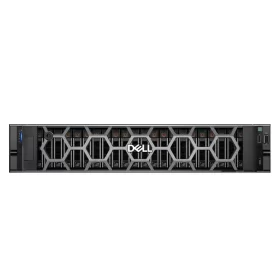
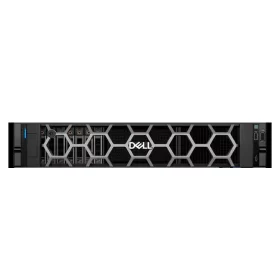
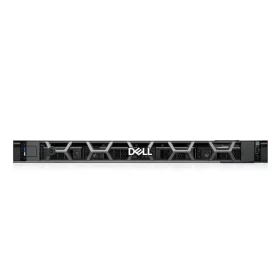
Dell PowerEdge R670 là máy chủ rack 1U thuộc thế hệ Dell 17G, được thiết kế cho các hệ thống doanh nghiệp cần mật độ xử lý cao. Máy chủ hỗ trợ tối đa 2 bộ xử lý Intel Xeon 6, 32 khe DIMM và nhiều tùy chọn lưu trữ tùy theo cấu hình.
Để sử dụng Dell PowerEdge R670 hiệu quả, quản trị viên không chỉ cần khởi động và cài hệ điều hành mà còn nên cấu hình iDRAC10, BIOS, storage, network, firmware và cơ chế giám sát ngay từ đầu. Hướng dẫn dưới đây tập trung vào quy trình triển khai thực tế cho một máy chủ R670 mới.
Kiểm tra Dell PowerEdge R670 trước khi sử dụng

Trước khi bật nguồn, nên kiểm tra cấu hình phần cứng thực tế của máy chủ, đặc biệt khi R670 được đặt theo cấu hình tùy chọn.
Các thành phần cần kiểm tra gồm:
- CPU và số lượng CPU.
- Dung lượng và số lượng RAM.
- SSD/HDD/NVMe.
- Storage controller.
- Card mạng.
- Nguồn PSU.
- Module BOSS nếu có.
- Card PCIe bổ sung.
- Service Tag của máy chủ.
Đồng thời kiểm tra các ổ đĩa, PSU và linh kiện hot-plug đã được lắp chắc chắn trước khi cấp nguồn.
Không nên dựa hoàn toàn vào cấu hình trên báo giá hoặc đơn hàng. Sau khi khởi động, cần đối chiếu lại phần cứng mà BIOS/iDRAC nhận diện với cấu hình thực tế.
Kết nối Dell PowerEdge R670
Với môi trường doanh nghiệp, nên chuẩn bị ít nhất ba nhóm kết nối:
Nguồn điện: kết nối PSU với PDU hoặc UPS phù hợp với hạ tầng phòng máy.
Mạng quản trị: kết nối cổng quản trị phục vụ iDRAC vào VLAN hoặc mạng management riêng.
Mạng dịch vụ: kết nối các NIC phục vụ hệ điều hành, máy ảo, storage hoặc các workload khác.
Việc tách mạng quản trị khỏi mạng dịch vụ giúp giảm bề mặt truy cập vào giao diện quản trị máy chủ và thuận tiện hơn cho việc phân quyền.
Sau khi hoàn tất kết nối, bật nguồn và theo dõi quá trình POST để phát hiện cảnh báo phần cứng ban đầu.
Các phím quản trị quan trọng khi khởi động R670
Dell PowerEdge cung cấp một số phím chức năng để truy cập nhanh các công cụ quản trị:
- F2: System Setup.
- F10: Lifecycle Controller.
- F11: Boot Manager.
- F12: PXE Boot.
Dell xác nhận F2 dùng để truy cập System Setup và F10 để khởi động Lifecycle Controller trên hệ thống hỗ trợ chức năng này.
Trong quá trình triển khai R670 mới, hai khu vực thường được sử dụng nhiều nhất là F2 – System Setup và F10 – Lifecycle Controller.
Cấu hình iDRAC10 trên Dell PowerEdge R670
PowerEdge R670 sử dụng nền tảng quản trị iDRAC10. Dell thiết kế iDRAC để hỗ trợ triển khai, cập nhật, giám sát và bảo trì hệ thống từ xa.
Đây nên là một trong những thành phần được cấu hình đầu tiên.
Thiết lập địa chỉ IP cho iDRAC
Có thể truy cập cấu hình iDRAC từ System Setup:
F2 → System Setup → iDRAC Settings
Tùy hạ tầng mạng, quản trị viên có thể cấu hình DHCP hoặc IP tĩnh.
Trong môi trường máy chủ doanh nghiệp, IP tĩnh thường thuận tiện hơn cho quản trị vì địa chỉ quản lý không thay đổi.
Nên thiết lập đầy đủ:
IP Address → Subnet Mask → Gateway → DNS
Sau đó truy cập giao diện quản trị từ trình duyệt:
https://<IP-iDRAC>
Bảo mật tài khoản iDRAC
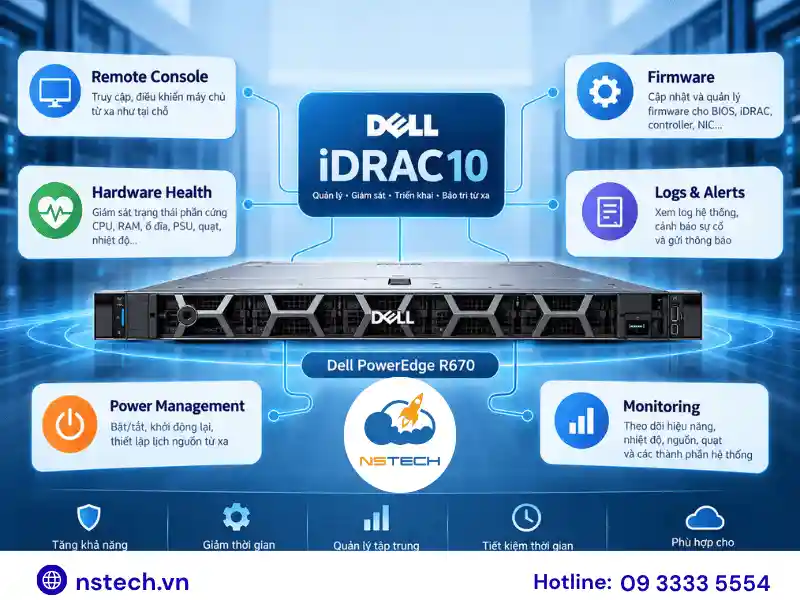
Sau khi đăng nhập lần đầu, cần kiểm tra ngay tài khoản quản trị và chính sách truy cập.
Không nên để giao diện iDRAC trực tiếp trên Internet. Thay vào đó, nên đặt iDRAC trong VLAN quản trị và giới hạn truy cập thông qua firewall, VPN hoặc mạng nội bộ dành cho quản trị viên.
Nếu doanh nghiệp có hệ thống quản lý danh tính tập trung, có thể đánh giá các phương thức xác thực và phân quyền mà phiên bản iDRAC/license đang sử dụng hỗ trợ.
Kiểm tra và cấu hình BIOS
Để vào BIOS/System Setup:
Khởi động máy → F2 → System BIOS
System Setup trên R670 cho phép cấu hình BIOS, iDRAC và các thiết bị phần cứng khác. Dell cũng hỗ trợ truy cập BIOS Settings thông qua giao diện iDRAC.
Không nên thay đổi hàng loạt thông số BIOS nếu chưa xác định rõ workload.
Processor Settings
Thiết lập CPU nên được lựa chọn dựa trên workload.
Máy chủ chạy virtualization, database, application server hoặc workload yêu cầu hiệu năng cao có thể cần cấu hình khác với máy chủ ưu tiên tiết kiệm điện.
Không nên thay đổi các thiết lập CPU chỉ vì một cấu hình BIOS khác được khuyến nghị cho một workload không tương đồng.
Memory Settings
Kiểm tra tổng dung lượng RAM mà hệ thống nhận diện.
Sau khi bổ sung hoặc thay RAM, Dell hướng dẫn có thể kiểm tra tại:
F2 → System Setup Main Menu → System BIOS → Memory Settings
Giá trị System Memory Size phải phản ánh đúng dung lượng bộ nhớ đã lắp.
Nếu dung lượng không đúng, cần kiểm tra lại DIMM và quy tắc population trước khi đưa server vào production.
Boot Settings
Xác định chế độ boot và thiết bị chứa hệ điều hành.
Với triển khai mới, cần đảm bảo thiết bị boot mong muốn xuất hiện chính xác trước khi cài OS.
Cấu hình storage và RAID
Storage là một trong những phần cần lên kế hoạch trước khi cài hệ điều hành.
Không có một RAID level phù hợp cho mọi hệ thống. Việc lựa chọn phải dựa trên:
- Số lượng ổ đĩa.
- Loại SSD/HDD/NVMe.
- Dung lượng cần sử dụng.
- Hiệu năng IOPS.
- Mức độ chịu lỗi.
- Workload.
- Phương án backup.
Ví dụ, hệ điều hành, virtualization datastore và database có thể có yêu cầu hoàn toàn khác nhau.
Nếu cấu hình R670 sử dụng storage controller hỗ trợ RAID, hãy kiểm tra controller và tạo virtual disk phù hợp trước khi cài OS.
Đối với hệ thống sử dụng software-defined storage hoặc một số nền tảng hypervisor, yêu cầu về RAID/HBA có thể khác. Vì vậy không nên mặc định tạo RAID trước khi xác định kiến trúc lưu trữ.
Cấu hình network
Sau storage, cần xác định vai trò của từng cổng mạng.
Một cấu hình doanh nghiệp có thể phân tách:
Management
Production / LAN
Virtual Machine Traffic
Storage Network
Backup
Cluster / Migration
Không nhất thiết mọi hệ thống đều cần tất cả các mạng trên. Cách chia phụ thuộc vào hypervisor, switch, VLAN và kiến trúc hệ thống.
Nên lập bảng mapping:
Physical Port → Switch Port → VLAN → IP/Subnet → Chức năng
Cách này đặc biệt hữu ích với R670 có nhiều NIC hoặc triển khai trong cluster.
Cài hệ điều hành hoặc hypervisor
Sau khi BIOS, storage và network cơ bản đã sẵn sàng, có thể triển khai hệ điều hành.
Tùy mục đích sử dụng, R670 có thể được triển khai cho Windows Server, Linux hoặc nền tảng ảo hóa tương thích với cấu hình phần cứng và danh sách hệ điều hành được Dell hỗ trợ.
Trước khi cài đặt production, nên kiểm tra compatibility matrix của:
- Hệ điều hành/hypervisor.
- Phiên bản firmware.
- NIC.
- Storage controller.
- Driver.
Có thể boot bộ cài từ USB, virtual media hoặc phương thức triển khai mạng tùy môi trường.
Boot Manager có thể truy cập bằng:
F11 → Boot Manager
Sau đó chọn thiết bị chứa bộ cài thích hợp.
Sử dụng Lifecycle Controller
Lifecycle Controller là công cụ quan trọng khi triển khai và bảo trì PowerEdge.
Có thể truy cập bằng:
Khởi động server → F10
Dell hướng dẫn Lifecycle Controller có thể được sử dụng để thực hiện các tác vụ như cập nhật firmware.
Đối với quản trị viên, Lifecycle Controller đặc biệt hữu ích khi cần xử lý máy chủ trực tiếp mà chưa có hệ điều hành hoặc không muốn phụ thuộc vào OS.
Cập nhật firmware Dell PowerEdge R670
Không nên đưa một máy chủ mới vào production ngay mà chưa kiểm tra firmware.
Dell khuyến nghị thứ tự tổng quát khi cập nhật các thành phần quan trọng là iDRAC → BIOS → CPLD/FPGA → các firmware khác, đồng thời lưu ý một số bản cập nhật cần downtime hoặc reboot.
Cập nhật bằng iDRAC10
Trên iDRAC10 có thể vào:
Maintenance → System Update → Manual Update
Dell hỗ trợ kiểm tra bản cập nhật qua HTTPS bằng catalog trực tuyến. Với iDRAC10, địa chỉ máy chủ cập nhật được Dell hướng dẫn là downloads.dell.com.
Tùy loại firmware, hệ thống có thể cung cấp các lựa chọn như:
Install
Install and Reboot
Install Next Reboot
Cần đọc release note của từng firmware trước khi cập nhật và bố trí maintenance window cho máy chủ production.
Giám sát trạng thái máy chủ bằng iDRAC
Sau khi R670 đi vào hoạt động, iDRAC nên trở thành một phần của quy trình giám sát hạ tầng.
Mục tiêu không chỉ là phát hiện máy chủ đã lỗi mà còn nhận biết cảnh báo phần cứng trước khi ảnh hưởng đến dịch vụ.
Với hệ thống nhiều máy chủ, nên tích hợp cảnh báo và telemetry vào nền tảng quản lý tập trung thay vì kiểm tra từng giao diện iDRAC thủ công.
Quy trình vận hành Dell PowerEdge R670 đề xuất
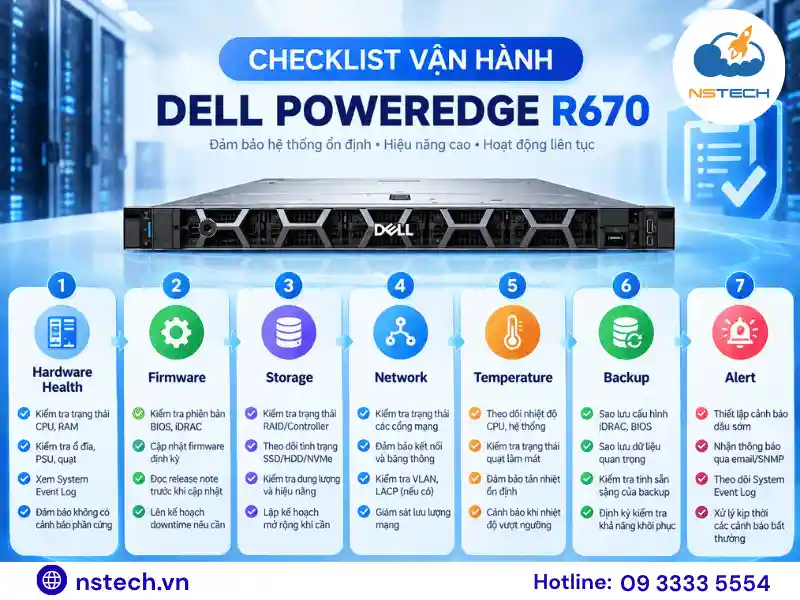
Một quy trình triển khai thực tế có thể thực hiện theo thứ tự:
Bước 1: Kiểm tra CPU, RAM, ổ đĩa, NIC, PSU và Service Tag.
Bước 2: Kết nối nguồn, mạng quản trị và mạng dịch vụ.
Bước 3: Khởi động server và kiểm tra POST.
Bước 4: Cấu hình địa chỉ IP và bảo mật iDRAC10.
Bước 5: Kiểm tra BIOS, CPU, RAM và boot configuration.
Bước 6: Cấu hình storage/RAID theo workload.
Bước 7: Kiểm tra firmware và cập nhật các thành phần cần thiết.
Bước 8: Cài hệ điều hành hoặc hypervisor.
Bước 9: Cài driver và kiểm tra network/storage.
Bước 10: Thiết lập monitoring, alert và backup.
Bước 11: Chạy kiểm tra workload trước khi chuyển sang production.
Bước 12: Lưu lại tài liệu cấu hình phục vụ quản trị sau này.
NSTECH hỗ trợ triển khai Dell PowerEdge R670
Việc vận hành Dell PowerEdge R670 hiệu quả phụ thuộc nhiều vào cấu hình CPU, RAM, storage, RAID, network và phần mềm được lựa chọn theo đúng workload.
Doanh nghiệp đang triển khai virtualization, database, private cloud, ERP, Kubernetes hoặc hệ thống ứng dụng nội bộ có thể liên hệ NSTECH để được tư vấn cấu hình Dell PowerEdge R670, phương án lưu trữ, network và kiến trúc hạ tầng phù hợp với nhu cầu thực tế.
NSTECH – CÔNG TY CỔ PHẦN NSTECH VIỆT NAM

Website: https://nstech.vn/
Hotline: 09 3333 5554
Email: ducnh@nstech.vn
Văn Phòng TPHCM: 419/2N Phan Xích Long, Phường Đức Nhuận, Tp.Hồ Chí Minh
Văn Phòng Hà Nội: Tầng 6 Số 95 Phố Hoàng Cầu, Phường Đống Đa, Thành phố Hà Nội
Văn Phòng Đà Nẵng: Số 36 đường Nguyễn Cư Trinh, Phường Hòa Cường, TP Đà Nẵng

Tôi là Hoàng Đức – CEO Công ty Cổ phần NSTECH Việt Nam. Với nhiều năm kinh nghiệm trong lĩnh vực hạ tầng máy chủ và giải pháp công nghệ, tôi định hướng NSTECH không chỉ là đơn vị cung cấp thiết bị, mà là đối tác chiến lược giúp doanh nghiệp xây dựng nền tảng IT ổn định, an toàn và bền vững.
CHIA SẺ BÀI VIẾT