


Tin Tức
Hướng dẫn sử dụng Máy chủ Dell PowerEdge T160
Để sử dụng máy chủ Dell PowerEdge T160 chính hãng đúng cách, doanh nghiệp cần thực hiện lần lượt các bước: kiểm tra cấu hình bàn giao, lắp đặt nguồn và mạng, cấu hình iDRAC9, thiết lập RAID, cài hệ điều hành, cập nhật firmware, kiểm tra backup và xây dựng lịch giám sát định kỳ.
Bài viết dưới đây tập trung vào quy trình triển khai thực tế cho doanh nghiệp SMB và bộ phận IT nội bộ. Tên menu có thể thay đổi nhẹ tùy phiên bản BIOS, firmware iDRAC và license quản trị đang sử dụng.
Hướng dẫn sử dụng Dell PowerEdge T160 gồm những bước nào?

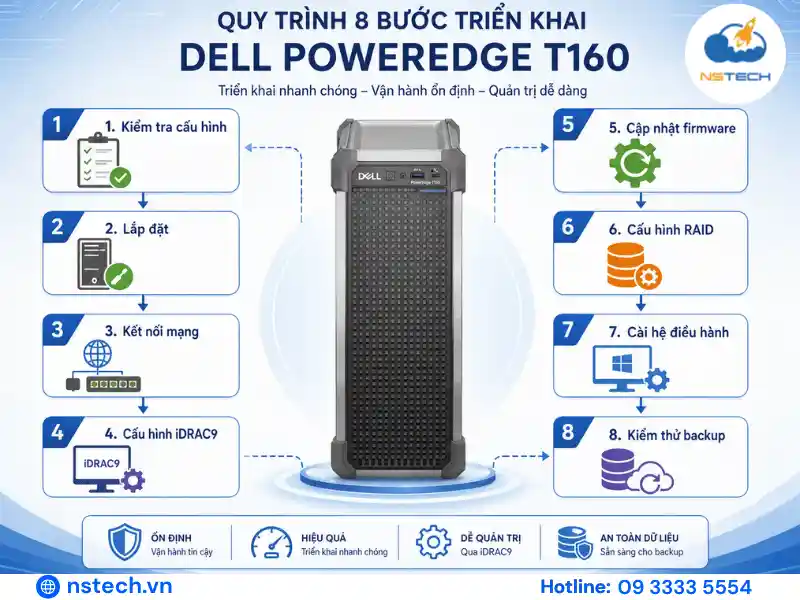
Quy trình triển khai Dell PowerEdge T160 nên được thực hiện theo thứ tự sau:
- Kiểm tra cấu hình và linh kiện bàn giao.
- Chuẩn bị vị trí đặt máy, nguồn điện và UPS.
- Kết nối cổng mạng hệ điều hành và cổng quản trị iDRAC.
- Khởi động máy và kiểm tra POST.
- Thiết lập địa chỉ IP, tài khoản và bảo mật iDRAC.
- Cập nhật firmware cần thiết.
- Cấu hình RAID hoặc ổ đĩa khởi động.
- Cài đặt hệ điều hành.
- Cài driver, phân vùng và cấu hình mạng.
- Thiết lập backup, giám sát và lịch bảo trì.
Không nên cài hệ điều hành ngay khi vừa mở máy mà chưa kiểm tra RAID, firmware và cấu hình phần cứng. Việc chuẩn hóa các bước ban đầu giúp giảm nguy cơ phải cài đặt lại hệ thống sau khi máy chủ đã đưa vào sử dụng.
Chuẩn bị gì trước khi lắp đặt Dell PowerEdge T160?
Kiểm tra cấu hình và linh kiện bàn giao
Trước khi cấp nguồn, bộ phận IT cần đối chiếu thiết bị thực tế với báo giá hoặc biên bản bàn giao, gồm:
- Model Dell PowerEdge T160.
- Service Tag và Express Service Code.
- Model CPU.
- Số lượng và dung lượng RAM.
- Loại, dung lượng và số lượng ổ đĩa.
- RAID Controller hoặc controller lưu trữ.
- Card mạng bổ sung nếu có.
- License iDRAC.
- Công suất bộ nguồn.
- Hệ điều hành và license phần mềm.
- Thời hạn, phạm vi bảo hành.
Dell T160 có thể được cấu hình với các controller như PERC H355, PERC H755 và tùy chọn BOSS-N1 sử dụng hai ổ M.2 cho vùng khởi động. Vì vậy, cách tạo RAID và bố trí hệ điều hành cần căn cứ vào cấu hình thực tế, không nên áp dụng một sơ đồ chung cho mọi máy.
Service Tag nên được lưu trong hồ sơ tài sản CNTT để tra cứu driver, firmware, tài liệu và trạng thái hỗ trợ trên Dell Support.
Chuẩn bị nguồn điện, UPS và vị trí đặt máy
Dell PowerEdge T160 cần được đặt tại vị trí:
- Khô ráo, ít bụi.
- Có không gian thông gió phía trước và phía sau.
- Không đặt sát tường hoặc vật cản luồng khí.
- Không dùng chung ổ điện với thiết bị công suất lớn.
- Hạn chế người không có trách nhiệm tiếp cận.
- Có UPS và tiếp địa phù hợp.
T160 hỗ trợ một bộ nguồn AC dạng cabled thay vì cặp nguồn dự phòng hot-plug. UPS vì vậy không chỉ giúp duy trì điện tạm thời mà còn tạo khoảng thời gian để hệ điều hành và ứng dụng được tắt đúng quy trình khi mất điện kéo dài.
Lập kế hoạch mạng và địa chỉ IP
Nên chuẩn bị tối thiểu hai nhóm kết nối:
| Kết nối | Mục đích |
|---|---|
| Mạng iDRAC | Quản trị phần cứng từ xa |
| Mạng hệ điều hành | Phục vụ người dùng và ứng dụng |
| VLAN quản trị | Tách lưu lượng quản trị khỏi mạng người dùng |
| IP tĩnh | Giúp truy cập ổn định và dễ giám sát |
Dell PowerEdge T160 có hai cổng mạng 1GbE tích hợp trên bo mạch và có thể hỗ trợ card mạng bổ sung tùy cấu hình. Cổng iDRAC chuyên dụng nằm ở mặt sau của máy.
Không nên công khai giao diện iDRAC trực tiếp ra Internet. Nên giới hạn truy cập qua VLAN quản trị, VPN, firewall hoặc danh sách IP được phép.
Xác định phương án RAID và lưu trữ
Trước khi tạo RAID, cần làm rõ:
- Hệ điều hành sẽ nằm trên ổ nào?
- Dữ liệu ứng dụng nằm chung hay tách khỏi OS?
- Ưu tiên dung lượng, hiệu năng hay khả năng chịu lỗi?
- Có controller PERC phần cứng hay đang dùng SATA/S160?
- Backup được lưu trên thiết bị nào?
- Có cần tách volume dữ liệu và volume log không?
RAID giúp duy trì khả năng hoạt động khi một số ổ đĩa gặp lỗi theo từng cấp RAID, nhưng RAID không thay thế backup. Dữ liệu vẫn có thể mất do xóa nhầm, mã độc, lỗi ứng dụng hoặc nhiều ổ hỏng cùng lúc.
Cách lắp đặt và khởi động Dell PowerEdge T160
Kết nối nguồn điện, mạng và thiết bị ngoại vi
Quy trình lắp đặt cơ bản gồm:
- Đặt máy tại vị trí đã chuẩn bị.
- Kết nối màn hình và bàn phím nếu cấu hình trực tiếp.
- Kết nối cổng iDRAC vào mạng quản trị.
- Kết nối một hoặc hai cổng mạng hệ điều hành.
- Kết nối dây nguồn máy chủ với UPS.
- Kiểm tra chắc chắn các đầu cắm.
- Bật UPS và cấp nguồn cho máy chủ.
- Nhấn nút nguồn trên mặt trước.
Tài liệu Dell mô tả quy trình thiết lập ban đầu gồm tháo máy khỏi bao bì, kết nối thiết bị ngoại vi, kết nối nguồn điện và bật hệ thống.
Kiểm tra POST và truy cập công cụ quản trị
Trong quá trình máy khởi động, cần quan sát cảnh báo trên màn hình và trạng thái đèn hệ thống.
Các phím thường dùng:
| Phím | Chức năng |
F2 | Truy cập System Setup, BIOS và iDRAC Settings |
F10 | Mở Dell Lifecycle Controller |
F11 | Mở Boot Manager và công cụ chẩn đoán |
F12 | PXE Boot trong cấu hình phù hợp |
System Setup cho phép quản trị viên cấu hình BIOS, iDRAC và các thiết bị tích hợp. Có thể truy cập bằng cách nhấn F2 trong quá trình POST.
Nếu POST xuất hiện lỗi RAM, ổ đĩa, quạt, nguồn hoặc controller, nên xử lý trước khi cài hệ điều hành.
Cách cấu hình iDRAC9 trên Dell PowerEdge T160
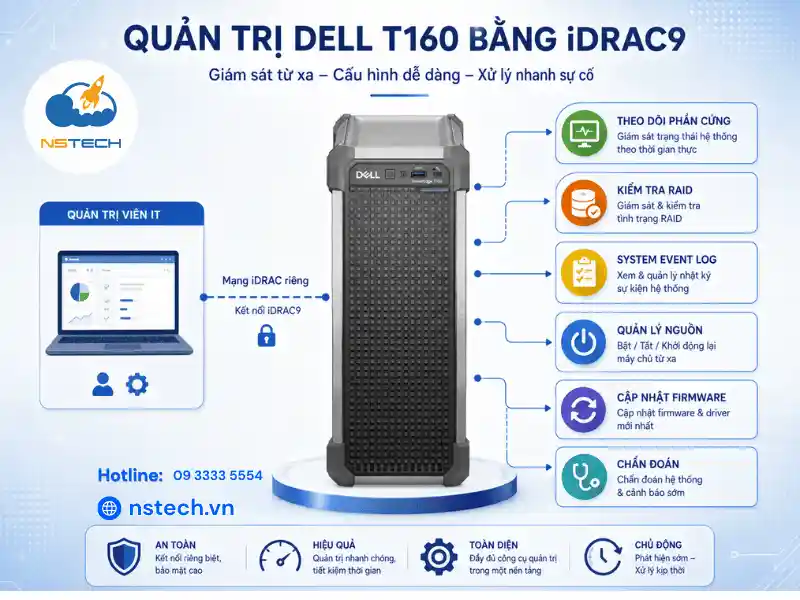
iDRAC9 là bộ điều khiển quản trị phần cứng độc lập với hệ điều hành. Công cụ này hỗ trợ theo dõi tình trạng máy chủ, kiểm tra cảnh báo, quản lý nguồn và thực hiện nhiều tác vụ từ xa. Các chức năng cụ thể phụ thuộc vào license iDRAC được trang bị.
Thiết lập địa chỉ IP iDRAC
Cách cấu hình bằng System Setup:
- Khởi động máy chủ.
- Nhấn
F2trong quá trình POST. - Chọn iDRAC Settings.
- Chọn Network.
- Bật Enable NIC.
- Chọn cổng Dedicated hoặc shared LOM theo thiết kế mạng.
- Chọn DHCP hoặc nhập IP tĩnh.
- Cấu hình Subnet Mask, Gateway và DNS.
- Lưu thay đổi và khởi động lại khi được yêu cầu.
iDRAC mặc định sử dụng DHCP. Dell cũng cho phép cấu hình iDRAC bằng System Setup hoặc thông qua Initial Setup Wizard trong Lifecycle Controller khi nhấn F10.
Khuyến nghị: Với máy chủ doanh nghiệp, nên đặt IP tĩnh hoặc DHCP Reservation để địa chỉ quản trị không bị thay đổi.
Đăng nhập và đổi mật khẩu quản trị
Sau khi iDRAC có địa chỉ IP:
- Mở trình duyệt trên máy tính cùng mạng quản trị.
- Truy cập địa chỉ IP iDRAC bằng HTTPS.
- Nhập tài khoản được cung cấp cùng máy.
- Đổi mật khẩu ngay trong lần đăng nhập đầu.
- Tạo thêm tài khoản riêng cho từng quản trị viên.
- Không sử dụng chung một tài khoản cho toàn bộ bộ phận IT.
- Giới hạn quyền theo nhiệm vụ.
Với chế độ Secure Default Access, mật khẩu ban đầu được in trên Information Tag của máy. Dell yêu cầu người dùng đổi thông tin đăng nhập mặc định sau khi thiết lập iDRAC.
Không nên ghi mật khẩu iDRAC lên thân máy hoặc lưu trong file văn bản không mã hóa.
Những thông tin cần kiểm tra trên iDRAC
Sau khi đăng nhập, hãy kiểm tra:
- Overall System Health.
- CPU và RAM được nhận đủ.
- Tình trạng ổ đĩa và Virtual Disk.
- RAID Controller.
- Nhiệt độ và quạt.
- Tình trạng nguồn điện.
- Card mạng.
- Phiên bản BIOS và firmware.
- System Event Log.
- Service Tag.
- Thời gian hệ thống.
System Event Log có thể được kiểm tra trong khu vực Maintenance → System Event Log trên giao diện iDRAC. Nên xuất log trước khi xóa để phục vụ phân tích sự cố sau này.
Cách cấu hình RAID và ổ đĩa
Chọn RAID theo mục đích sử dụng
Một số phương án thường gặp:
| Nhu cầu | Phương án tham khảo |
| Hai ổ dành cho hệ điều hành | RAID 1 |
| Ưu tiên dung lượng, không cần chịu lỗi | RAID 0, chỉ dùng khi chấp nhận rủi ro |
| Từ ba ổ, cần cân bằng dung lượng và chịu lỗi | RAID 5 nếu controller và workload phù hợp |
| Dữ liệu quan trọng, cần hiệu năng và chịu lỗi | RAID 10 khi đủ số ổ |
Việc lựa chọn RAID cần dựa trên số ổ, controller, dung lượng, IOPS, khả năng phục hồi và ngân sách. Không nên chọn RAID chỉ dựa trên dung lượng sử dụng được.
Cấu hình RAID bằng Lifecycle Controller
Quy trình tham khảo:
- Khởi động máy và nhấn
F10. - Mở Lifecycle Controller.
- Chọn cấu hình phần cứng hoặc RAID Configuration.
- Chọn RAID Controller.
- Chọn các ổ đĩa tham gia mảng.
- Chọn RAID Level.
- Tạo Virtual Disk.
- Kiểm tra dung lượng và trạng thái.
- Xác nhận cấu hình.
- Khởi động lại máy.
Trong quy trình cài hệ điều hành, Lifecycle Controller cũng cho phép chọn Configure RAID First trước khi chuyển sang OS Deployment.
Các lưu ý trước khi tạo lại RAID
Không tạo lại hoặc xóa cấu hình RAID khi ổ đĩa đang có dữ liệu cần giữ. Dell cảnh báo tùy chọn Configure RAID có thể xóa cấu hình lưu trữ hiện tại. Cần backup và xác minh dữ liệu trước khi thay đổi.
Ngoài ra:
- Không trộn ổ có thông số khác biệt lớn khi chưa đánh giá tương thích.
- Không rút ổ đang hoạt động nếu hệ thống dùng ổ cabled và chưa tắt máy.
- Ghi lại vị trí từng ổ trước khi tháo.
- Kiểm tra trạng thái rebuild sau khi thay ổ.
- Không khởi động lại nhiều lần khi RAID đang rebuild nếu không cần thiết.
Cách cài hệ điều hành trên Dell PowerEdge T160
Cài đặt bằng Lifecycle Controller
Dell khuyến nghị sử dụng Lifecycle Controller để cài hệ điều hành vì công cụ này hỗ trợ chuẩn bị driver cần thiết cho hệ thống.
Các bước cơ bản:
- Chuẩn bị bộ cài và license hệ điều hành.
- Khởi động máy và nhấn
F10. - Chọn OS Deployment.
- Chọn Deploy OS.
- Chọn Configure RAID First hoặc đi thẳng đến OS Deployment.
- Chọn hệ điều hành.
- Chọn chế độ khởi động UEFI phù hợp.
- Gắn USB, ISO hoặc virtual media theo phương thức triển khai.
- Chọn phân vùng cài đặt.
- Hoàn tất trình cài đặt hệ điều hành.
Dell lưu ý không chọn Configure RAID nếu cần giữ cấu hình và dữ liệu đang tồn tại trên ổ đĩa.
Chỉ nên cài phiên bản hệ điều hành nằm trong danh sách Dell hỗ trợ cho PowerEdge T160 và cấu hình controller đang sử dụng.
Kiểm tra driver sau khi cài đặt
Sau khi hệ điều hành khởi động, cần kiểm tra:
- Chipset.
- Card mạng.
- RAID Controller.
- Storage Controller.
- Thiết bị quản trị.
- Thiết bị chưa nhận driver.
- Phiên bản driver và firmware.
Driver có thể được tải từ trang Dell Support bằng Service Tag hoặc triển khai qua iDRAC Virtual Media trong cấu hình phù hợp.
Không nên tải driver máy chủ từ website chia sẻ không rõ nguồn gốc.
Thiết lập hệ thống sau khi cài OS
Checklist sau cài đặt:
- Đổi tên máy chủ.
- Đặt IP tĩnh cho hệ điều hành.
- Cấu hình DNS và NTP.
- Cài bản vá hệ điều hành.
- Cấu hình firewall.
- Tạo tài khoản quản trị riêng.
- Tắt hoặc đổi tên tài khoản không cần thiết.
- Thiết lập phân vùng dữ liệu.
- Cài phần mềm backup.
- Cấu hình giám sát.
- Kiểm thử khởi động lại.
- Kiểm thử khôi phục dữ liệu.
- Lưu tài liệu bàn giao.
Không nên đưa ứng dụng sản xuất vào vận hành trước khi backup và phương án khôi phục đã được kiểm thử.
Cách giám sát Dell PowerEdge T160 trong quá trình vận hành
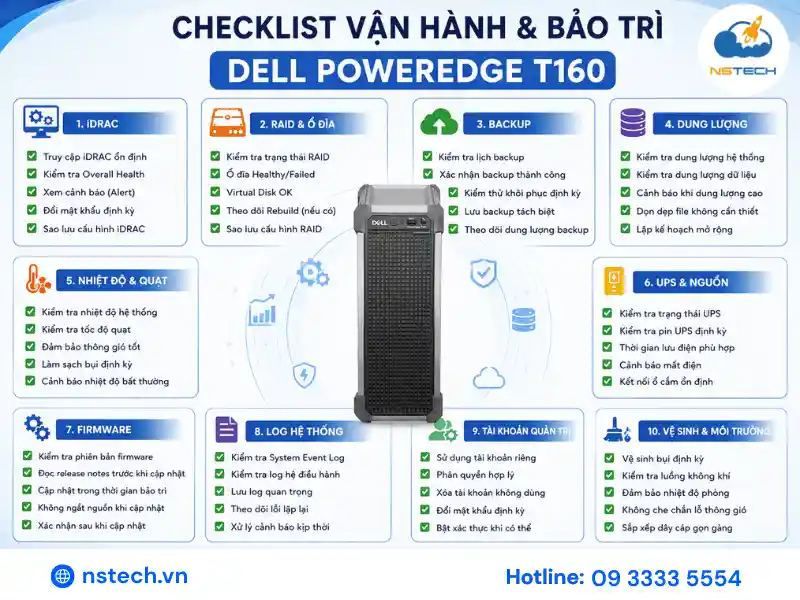
Bộ phận IT nên theo dõi các nhóm thông tin sau:
Hằng ngày hoặc qua cảnh báo tự động
- Trạng thái tổng thể của máy chủ.
- Cảnh báo Critical và Warning.
- Trạng thái Virtual Disk.
- Ổ đĩa Failed, Predictive Failure hoặc Rebuilding.
- Nhiệt độ bất thường.
- Quạt hoạt động không đúng.
- Mất kết nối mạng.
- Dung lượng volume dữ liệu.
- Trạng thái backup.
Hằng tuần
- System Event Log.
- Log hệ điều hành.
- Dung lượng ổ đĩa.
- Mức sử dụng CPU và RAM.
- Lịch sử backup.
- Tình trạng antivirus hoặc EDR.
- Các tài khoản quản trị mới.
Hằng tháng
- Phiên bản firmware và bản vá.
- Dung lượng tăng trưởng.
- Khả năng khôi phục backup.
- Tài khoản không còn sử dụng.
- Cảnh báo lặp lại.
- Tình trạng UPS.
- Bụi và luồng khí xung quanh máy.
Khi xuất hiện lỗi phần cứng, nên lưu System Event Log và chạy chẩn đoán trước khi liên hệ đơn vị hỗ trợ.
Quy trình tắt và khởi động lại máy chủ an toàn
Không nên tắt máy chủ Dell T160 bằng cách rút dây nguồn hoặc giữ nút nguồn, trừ trường hợp hệ thống hoàn toàn không phản hồi và đã đánh giá rủi ro.
Quy trình tắt máy:
- Thông báo cho người dùng.
- Dừng ứng dụng và dịch vụ.
- Kiểm tra tác vụ backup hoặc RAID rebuild.
- Đóng kết nối cơ sở dữ liệu.
- Thực hiện shutdown từ hệ điều hành.
- Theo dõi máy tắt hoàn toàn.
- Chỉ ngắt UPS hoặc nguồn điện khi thực sự cần bảo trì phần cứng.
Khi điều khiển từ xa qua iDRAC, nên chọn Graceful Shutdown thay vì Power Off để hệ điều hành có thời gian đóng tiến trình và ghi dữ liệu.
Lịch bảo trì Dell PowerEdge T160 đề xuất
Đây là lịch tham khảo do NSTECH đề xuất; doanh nghiệp cần điều chỉnh theo mức độ quan trọng của hệ thống và môi trường vận hành.
| Chu kỳ | Công việc |
| Hằng ngày | Kiểm tra cảnh báo, backup và trạng thái RAID |
| Hằng tuần | Xem System Event Log, dung lượng và tài nguyên |
| Hằng tháng | Kiểm tra bản vá, tài khoản và UPS |
| Hằng quý | Kiểm thử restore, rà soát firmware và vệ sinh khu vực đặt máy |
| Sáu tháng | Kiểm tra tổng thể phần cứng, cáp và hiệu năng |
| Hằng năm | Đánh giá dung lượng, workload và kế hoạch nâng cấp |
Không nên chỉ kiểm tra máy chủ khi người dùng báo ứng dụng chậm. Cảnh báo RAID, nhiệt độ, backup và dung lượng cần được xử lý trước khi trở thành sự cố gián đoạn.
Các lỗi người dùng thường mắc phải
Dùng iDRAC chung với mạng người dùng
Điều này làm tăng bề mặt truy cập vào hệ thống quản trị. Nên tách iDRAC vào VLAN riêng và giới hạn bằng firewall.
Giữ nguyên mật khẩu mặc định
Mật khẩu iDRAC cần được đổi ngay sau khi triển khai và lưu trong hệ thống quản lý mật khẩu của doanh nghiệp.
Cấu hình RAID nhưng không có backup
RAID không bảo vệ dữ liệu trước mã độc, xóa nhầm hoặc lỗi ứng dụng. Doanh nghiệp vẫn cần backup tách biệt.
Cắt nguồn khi máy đang hoạt động
Tắt nguồn đột ngột có thể ảnh hưởng đến dữ liệu đang ghi, hệ điều hành và trạng thái ứng dụng.
Cập nhật firmware không có kế hoạch
Firmware update có thể yêu cầu khởi động lại. Cần thực hiện trong thời gian bảo trì và có backup.
Không kiểm tra dung lượng trống
Ổ hệ điều hành hoặc volume dữ liệu đầy có thể khiến dịch vụ bị gián đoạn dù phần cứng vẫn hoạt động bình thường.
Tự lắp card PCIe chưa được xác nhận
Dell cảnh báo việc lắp GPU, card mạng hoặc thiết bị PCIe chưa được hãng kiểm thử có thể gây hư hỏng và ảnh hưởng phạm vi bảo hành.
Sử dụng Dell PowerEdge T160 hiệu quả cùng NSTECH
Dell PowerEdge T160 có thể đáp ứng tốt các workload doanh nghiệp nhỏ khi được cấu hình và vận hành đúng quy trình. Các phần cần ưu tiên gồm iDRAC, RAID, backup, nguồn điện, firmware và lịch giám sát định kỳ.
NSTECH hỗ trợ doanh nghiệp kiểm tra cấu hình, thiết lập RAID, cài hệ điều hành, cấu hình iDRAC, cập nhật firmware và bàn giao quy trình vận hành Dell PowerEdge T160.
Doanh nghiệp có thể liên hệ NSTECH để được tư vấn dựa trên số người dùng, ứng dụng, dung lượng dữ liệu và yêu cầu backup thực tế.
NSTECH – CÔNG TY CỔ PHẦN NSTECH VIỆT NAM
Website: https://nstech.vn/
Hotline: 09 3333 5554
Email: ducnh@nstech.vn
Văn Phòng TPHCM: 419/2N Phan Xích Long, Phường Đức Nhuận, Tp.Hồ Chí Minh
Văn Phòng Hà Nội: Tầng 6 Số 95 Phố Hoàng Cầu, Phường Đống Đa, Thành phố Hà Nội
Văn Phòng Đà Nẵng: Số 36 đường Nguyễn Cư Trinh, Phường Hòa Cường, TP Đà Nẵng
Văn Phòng Quảng Ngãi: Số 02 Võ Thị Sáu, Phường Cẩm Thành, TP Quảng Ngãi

Tôi là Hoàng Đức – CEO Công ty Cổ phần NSTECH Việt Nam. Với nhiều năm kinh nghiệm trong lĩnh vực hạ tầng máy chủ và giải pháp công nghệ, tôi định hướng NSTECH không chỉ là đơn vị cung cấp thiết bị, mà là đối tác chiến lược giúp doanh nghiệp xây dựng nền tảng IT ổn định, an toàn và bền vững.
CHIA SẺ BÀI VIẾT