


Tin Tức
Hướng dẫn sử dụng Máy chủ Dell PowerEdge R660
Để sử dụng máy chủ Dell PowerEdge R660 đúng cách, quản trị viên cần thực hiện tuần tự các bước: kiểm tra cấu hình, lắp thiết bị vào tủ rack, thiết lập iDRAC9, cập nhật firmware, cấu hình RAID, cài hệ điều hành và thiết lập cơ chế giám sát.
Máy chủ Dell PowerEdge R660 chính hãng có thể được trang bị nhiều loại backplane, bộ điều khiển lưu trữ, card mạng, ổ khởi động và giấy phép iDRAC khác nhau. Vì vậy, trước khi triển khai, doanh nghiệp cần đối chiếu cấu hình thực tế theo Service Tag thay vì áp dụng một quy trình cứng cho mọi máy.
Hướng dẫn dưới đây tập trung vào quy trình vận hành phổ biến dành cho quản trị viên hệ thống và phòng IT doanh nghiệp.
Những việc cần chuẩn bị trước khi sử dụng Dell PowerEdge R660
Trước khi cấp nguồn, cần kiểm tra đầy đủ thiết bị, hạ tầng rack, nguồn điện, mạng quản trị và kế hoạch lưu trữ.

Kiểm tra cấu hình máy chủ
Đối chiếu cấu hình nhận được với báo giá hoặc biên bản bàn giao, bao gồm:
- Model và số lượng CPU.
- Dung lượng và số thanh RAM.
- Số lượng, loại và dung lượng ổ đĩa.
- Bộ điều khiển RAID hoặc chế độ lưu trữ.
- Card mạng và tốc độ cổng.
- Số lượng bộ nguồn.
- Module lưu trữ dành cho hệ điều hành nếu có.
- Phiên bản giấy phép iDRAC.
- Service Tag và Express Service Code.
Cấu hình máy chủ Dell R660 có thể khác nhau đáng kể về backplane, PERC, BOSS-N1, NIC và các thành phần mở rộng. Service Tag giúp xác định tài liệu, firmware và linh kiện tương ứng với chính thiết bị đang sử dụng.
Chuẩn bị hạ tầng triển khai
Doanh nghiệp cần chuẩn bị:
- Tủ rack và bộ rail tương thích.
- PDU hoặc UPS đủ công suất.
- Cáp mạng cho hệ điều hành và iDRAC.
- Địa chỉ IP quản trị.
- VLAN quản trị nếu hệ thống có phân vùng mạng.
- ISO hệ điều hành hoặc hypervisor.
- License phần mềm cần thiết.
- Chính sách RAID, backup và phân vùng dữ liệu.
- Kế hoạch đặt hostname, DNS và NTP.
Lưu ý an toàn
Dell khuyến cáo sử dụng ít nhất hai người khi nâng và đưa máy chủ vào rail. Không mở nắp thiết bị khi máy còn được cấp nguồn; khi thao tác bên trong cần sử dụng dây đeo và thảm chống tĩnh điện. Các vị trí không lắp linh kiện phải có khay hoặc tấm che phù hợp để duy trì luồng khí làm mát.
Không tự tháo CPU, bo mạch, backplane hoặc các linh kiện phức tạp khi chưa có tài liệu kỹ thuật và nhân sự phù hợp. Việc sửa chữa không đúng quy trình có thể gây hư hỏng thiết bị và ảnh hưởng đến điều kiện bảo hành.
Quy trình sử dụng Dell R660 gồm những bước nào?
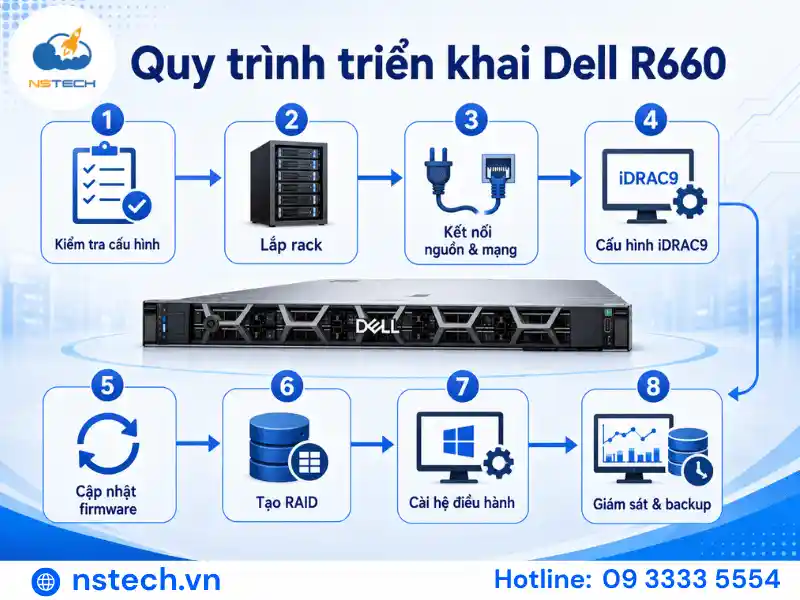
Quy trình triển khai cơ bản có thể chia thành tám bước:
| Bước | Công việc | Kết quả cần đạt |
|---|---|---|
| 1 | Kiểm tra cấu hình | Linh kiện đúng với yêu cầu triển khai |
| 2 | Lắp máy vào rack | Thiết bị chắc chắn, thông thoáng |
| 3 | Kết nối nguồn và mạng | Có nguồn dự phòng và mạng quản trị |
| 4 | Cấu hình iDRAC9 | Truy cập quản trị từ xa an toàn |
| 5 | Cập nhật firmware | BIOS, iDRAC và linh kiện ở phiên bản phù hợp |
| 6 | Cấu hình RAID | Có virtual disk hoặc storage mode đúng thiết kế |
| 7 | Cài hệ điều hành | Máy chủ khởi động và nhận đủ phần cứng |
| 8 | Giám sát, backup | Hệ thống sẵn sàng đưa vào vận hành |
Không nên bỏ qua bước cập nhật firmware và kiểm tra RAID trước khi cài đặt hệ điều hành. Việc thay đổi cấu trúc ổ đĩa sau khi đã đưa dữ liệu vào sử dụng có thể làm phát sinh thời gian dừng hệ thống hoặc mất dữ liệu.
Lắp đặt Dell PowerEdge R660 vào tủ rack
Dell PowerEdge R660 là máy chủ rack nên phải được cố định bằng bộ rail phù hợp. Dell hướng dẫn người dùng tham khảo Rail Installation Guide đi kèm bộ rail khi lắp và khóa thiết bị vào tủ rack.
Quy trình tổng quát gồm:
- Xác định vị trí 1U dành cho máy chủ.
- Lắp hai thanh rail vào rack theo đúng chiều.
- Kiểm tra các chốt khóa đã cố định.
- Dùng hai người nâng máy theo phương ngang.
- Đưa máy vào rail và đẩy từ từ đến khi khóa đúng vị trí.
- Lắp thanh quản lý cáp nếu cấu hình có trang bị.
- Kiểm tra phía trước và phía sau không bị che luồng gió.
Không nên đặt dây nguồn hoặc dây mạng chắn khu vực quạt và cửa thoát khí.
Kết nối nguồn điện
Nếu máy chủ được cấu hình hai bộ nguồn, nên kết nối mỗi PSU với một PDU hoặc một nhánh nguồn độc lập. Phương án này giúp hạn chế trường hợp toàn bộ máy chủ bị mất điện khi một PDU hoặc một đường nguồn gặp sự cố.
Nguồn điện nên được cấp qua UPS phù hợp với công suất thực tế của máy chủ và các thiết bị liên quan. Không xác định công suất UPS chỉ dựa trên công suất danh định ghi trên PSU; cần tính theo cấu hình, tải vận hành và thời gian lưu điện mong muốn.
Kết nối mạng
Nên tách mạng thành các nhóm:
- Mạng dành cho iDRAC.
- Mạng quản trị hệ điều hành hoặc hypervisor.
- Mạng dịch vụ.
- Mạng lưu trữ hoặc backup nếu có.
- Mạng migration hoặc cluster nếu triển khai ảo hóa.
Tách iDRAC vào VLAN quản trị giúp giới hạn phạm vi truy cập và giảm nguy cơ giao diện quản trị bị tiếp xúc trực tiếp với mạng người dùng.
Khởi động và kiểm tra phần cứng lần đầu
Sau khi hoàn tất kết nối, nhấn nút nguồn và theo dõi quá trình POST.
Trong quá trình khởi động:
- Kiểm tra thông báo lỗi CPU máy chủ, RAM máy chủ , storage hoặc fan.
- Kiểm tra số lượng ổ đĩa được nhận.
- Kiểm tra trạng thái bộ nguồn.
- Ghi nhận cảnh báo xuất hiện trên màn hình.
- Không bỏ qua cảnh báo cấu hình bộ nhớ hoặc storage.
Các công cụ quản trị trước hệ điều hành thường dùng gồm:
- F2 – System Setup: cấu hình BIOS, boot, thiết bị tích hợp và iDRAC.
- F10 – Lifecycle Controller: cập nhật firmware, triển khai hệ điều hành, cấu hình và chẩn đoán.
- Boot Manager: lựa chọn thiết bị khởi động và chạy công cụ chẩn đoán.
Dell R660 cũng cho phép xem địa chỉ IP iDRAC, Service Tag, công suất và nhiệt độ trên màn hình LCD ở những cấu hình có trang bị bảng LCD.
Cấu hình địa chỉ IP và đăng nhập iDRAC9
iDRAC9 là bộ điều khiển quản trị được tích hợp trong máy chủ. Công cụ này hoạt động độc lập với hệ điều hành, cho phép quản trị viên triển khai, giám sát, cập nhật và xử lý sự cố từ xa.
Cách cấu hình iDRAC bằng System Setup
Thực hiện theo các bước:
- Khởi động hoặc khởi động lại máy chủ.
- Nhấn F2 trong quá trình POST.
- Chọn iDRAC Settings.
- Chọn Network.
- Bật card mạng quản trị.
- Chọn cổng Dedicated hoặc cổng LOM phù hợp.
- Chọn DHCP hoặc Static IP.
- Nhập IP, subnet mask, gateway và DNS.
- Lưu cấu hình và khởi động lại khi được yêu cầu.
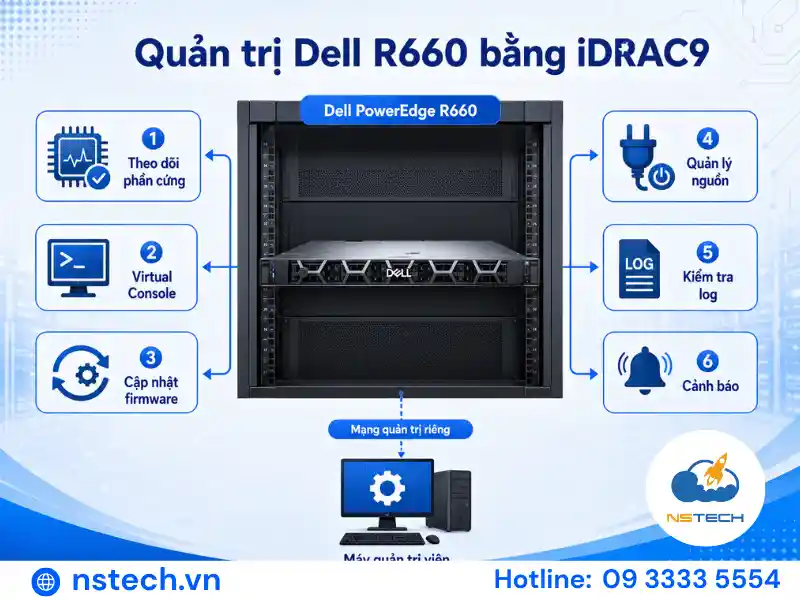
Dell cũng cho phép cấu hình iDRAC bằng màn hình LCD hoặc Initial Setup Wizard trong Lifecycle Controller. Nhấn F10 trong quá trình POST để mở Lifecycle Controller.
Đăng nhập iDRAC lần đầu
Mở trình duyệt và truy cập địa chỉ IP đã cấu hình cho iDRAC.
Tên đăng nhập mặc định thường là: root…
Các máy chủ Dell mới thường sử dụng mật khẩu ngẫu nhiên riêng, được in trên thẻ Service Tag kéo ra ở mặt trước. Một số cấu hình cũ hoặc cấu hình theo yêu cầu có thể sử dụng mật khẩu legacy. Dell khuyến cáo thay đổi mật khẩu mặc định ngay sau lần đăng nhập đầu tiên.
Thiết lập bảo mật iDRAC
Sau khi đăng nhập, nên thực hiện ngay các công việc sau:
- Đổi mật khẩu tài khoản root.
- Tạo tài khoản quản trị riêng cho từng nhân sự.
- Không dùng chung một tài khoản giữa nhiều người.
- Cấu hình DNS và NTP.
- Đưa iDRAC vào VLAN quản trị.
- Giới hạn địa chỉ IP được phép truy cập.
- Cấu hình cảnh báo email hoặc SNMP.
- Thay chứng chỉ mặc định khi hệ thống yêu cầu mức bảo mật cao.
- Không công khai giao diện iDRAC trực tiếp trên Internet.
- Tắt các giao thức không sử dụng.
Lifecycle Log có thể ghi lại hoạt động đăng nhập, thay đổi cấu hình, cập nhật và các tác vụ được thực hiện qua web, SSH, RACADM, Redfish hoặc Virtual Console. Đây là nguồn dữ liệu quan trọng khi kiểm tra sự cố hoặc truy vết thay đổi.
Cập nhật BIOS, iDRAC và firmware
Trước khi đưa máy chủ vào môi trường production, nên kiểm tra phiên bản BIOS, iDRAC, PERC, NIC, backplane và firmware ổ đĩa.
Dell khuyến cáo duy trì iDRAC9 ở phiên bản phù hợp mới nhất dành cho nền tảng đang sử dụng nhằm nhận bản sửa lỗi và cập nhật bảo mật. Phiên bản tương thích cần được xác định theo model và Service Tag, không sử dụng tùy ý firmware của hệ thống khác.
Cập nhật bằng iDRAC9
Quy trình cập nhật một gói firmware:
- Đăng nhập iDRAC9.
- Vào Maintenance.
- Chọn System Update.
- Chọn Manual Update.
- Chọn nguồn cập nhật Local.
- Tải lên gói Dell Update Package phù hợp.
- Kiểm tra phiên bản hiện tại và phiên bản mới.
- Chọn Install, Install and Reboot hoặc Install Next Reboot.
- Theo dõi tiến trình trong Job Queue.
Một số bản cập nhật không cần khởi động lại host, trong khi BIOS, PERC hoặc các linh kiện server khác có thể yêu cầu reboot. Cần đọc thông tin hiển thị trước khi xác nhận.
Cập nhật bằng Lifecycle Controller
Thực hiện như sau:
- Nhấn F10 khi máy khởi động.
- Chọn Firmware Update.
- Chọn Launch Firmware Update.
- Chọn Dell Website, network share hoặc USB.
- Kiểm tra danh sách bản cập nhật.
- Chọn thành phần cần cập nhật.
- Nhấn Apply và chờ hoàn tất.
Nếu sử dụng USB làm nguồn cập nhật, Dell yêu cầu thiết bị phải có định dạng được Lifecycle Controller hỗ trợ, chẳng hạn FAT32 trong quy trình được Dell hướng dẫn.
Không tắt nguồn hoặc rút điện khi quá trình cập nhật đang diễn ra.
Cấu hình RAID và tạo virtual disk
Nếu Dell R660 sử dụng bộ điều khiển PERC ở chế độ RAID, hệ điều hành thường được cài lên virtual disk thay vì cài trực tiếp lên từng ổ vật lý.
Chọn cấp RAID phù hợp
| RAID | Số ổ tối thiểu | Trường hợp sử dụng |
|---|---|---|
| RAID 1 | 2 | Phân vùng hệ điều hành, dịch vụ cơ bản |
| RAID 5 | 3 | Tối ưu dung lượng cho workload đọc nhiều |
| RAID 6 | 4 | Lưu trữ dung lượng lớn, cần chịu lỗi hai ổ |
| RAID 10 | 4 | Máy ảo, cơ sở dữ liệu, workload ghi nhiều |
RAID không thay thế cho backup. RAID giúp duy trì hoạt động khi một số ổ đĩa gặp lỗi theo giới hạn của cấp RAID, nhưng không bảo vệ trước thao tác xóa nhầm, ransomware, lỗi ứng dụng hoặc hỏng dữ liệu logic.
Cấu hình RAID bằng Lifecycle Controller
- Nhấn F10 để mở Lifecycle Controller.
- Chọn OS Deployment.
- Chọn Deploy OS.
- Chọn Configure RAID First.
- Chọn bộ điều khiển storage.
- Chọn các ổ đĩa.
- Chọn cấp RAID.
- Đặt dung lượng và tên virtual disk.
- Kiểm tra lại cấu hình.
- Xác nhận tạo virtual disk.
Dell lưu ý bộ điều khiển cần ở đúng chế độ RAID để sử dụng quy trình này. Sau khi hoàn tất, cấu hình được áp dụng vào virtual disk.
Cảnh báo: Việc xóa hoặc tạo lại virtual disk có thể làm mất dữ liệu. Cần kiểm tra đúng controller, đúng ổ và đúng nhóm RAID trước khi xác nhận.
Nếu máy chủ sử dụng NVMe direct, HBA hoặc một kiến trúc lưu trữ do phần mềm quản lý, quy trình có thể khác. Hãy đối chiếu controller và backplane thực tế trước khi cấu hình.
Cài đặt hệ điều hành hoặc nền tảng ảo hóa
Dell hỗ trợ nhiều phương thức triển khai hệ điều hành, gồm Lifecycle Controller, iDRAC Virtual Media, USB hoặc công cụ triển khai tập trung.
Dell khuyến nghị sử dụng Lifecycle Controller để cài hệ điều hành vì công cụ có thể hỗ trợ cung cấp driver cần thiết cho hệ thống.
Cài hệ điều hành bằng Lifecycle Controller
Quy trình tổng quát:
- Nhấn F10 để mở Lifecycle Controller.
- Chọn OS Deployment.
- Chọn Deploy OS.
- Cấu hình RAID nếu chưa thực hiện.
- Chọn chế độ boot UEFI hoặc BIOS theo thiết kế.
- Chọn hệ điều hành tương ứng.
- Gắn USB, đĩa ISO hoặc Virtual Media.
- Khởi động trình cài đặt.
- Chọn virtual disk dành cho hệ điều hành.
- Hoàn tất cài đặt và cập nhật driver.
Ưu tiên sử dụng UEFI cho các hệ điều hành hiện đại, trừ khi phần mềm hoặc kiến trúc hiện có yêu cầu chế độ legacy.
Cài đặt từ xa qua iDRAC
Nếu giấy phép iDRAC đang sử dụng hỗ trợ Virtual Console và Virtual Media, quản trị viên có thể:
- Mở console từ xa.
- Gắn file ISO từ máy quản trị.
- Chọn ISO làm thiết bị boot.
- Thực hiện cài đặt mà không cần có mặt tại phòng máy.
Tính năng cụ thể phụ thuộc vào loại giấy phép iDRAC được trang bị.
Chọn hệ điều hành
Có thể triển khai Dell R660 cho:
- Windows Server.
- VMware ESXi.
- Các bản phân phối Linux được hỗ trợ.
- Nền tảng ảo hóa hoặc hệ điều hành khác đáp ứng yêu cầu phần cứng.
Với Proxmox VE hoặc nền tảng không nằm trong danh sách chứng nhận trực tiếp của Dell, cần kiểm tra riêng:
- Kernel và driver card mạng.
- Driver hoặc chế độ hoạt động của PERC.
- Khả năng nhận ổ NVMe.
- Firmware NIC và storage.
- Cơ chế giám sát phần cứng.
- Khả năng tương thích với Secure Boot.
- Quy trình backup và khôi phục.
Nên thử nghiệm trên một node trước khi triển khai đồng loạt.
Thiết lập máy chủ sau khi cài hệ điều hành
Sau khi hệ điều hành khởi động thành công, cần hoàn thiện các cấu hình cơ bản.
Cấu hình hệ thống
- Đặt hostname theo quy ước.
- Cấu hình IP tĩnh.
- Khai báo DNS.
- Đồng bộ NTP.
- Cài bản vá hệ điều hành.
- Cài driver và công cụ quản trị cần thiết.
- Kiểm tra trạng thái tất cả card mạng.
- Kiểm tra dung lượng RAM và số CPU được nhận.
- Kiểm tra virtual disk và phân vùng.
- Kích hoạt license hợp lệ.
Cấu hình bảo mật
- Tắt tài khoản hoặc dịch vụ không sử dụng.
- Áp dụng chính sách mật khẩu.
- Phân quyền theo vai trò.
- Hạn chế giao thức quản trị từ mạng người dùng.
- Cấu hình firewall trên hệ điều hành.
- Cài công cụ bảo vệ endpoint phù hợp.
- Đưa log về hệ thống giám sát tập trung.
- Kiểm tra Secure Boot và TPM theo yêu cầu ứng dụng.
Cấu hình backup
Trước khi đưa hệ thống vào production:
- Cài phần mềm backup.
- Tạo lịch backup.
- Đặt bản sao ngoài máy chủ.
- Tách tài khoản backup khỏi tài khoản quản trị thông thường.
- Thực hiện ít nhất một lần khôi phục thử.
- Ghi lại RPO và RTO dự kiến.
Backup chỉ được xem là hoàn chỉnh khi doanh nghiệp đã kiểm tra khả năng khôi phục.
Giám sát Dell R660 trong quá trình vận hành
iDRAC9 cho phép quản trị viên theo dõi tình trạng hệ thống ngay cả khi hệ điều hành chưa khởi động hoặc đang gặp lỗi.
Các thông số cần theo dõi gồm:
- System Health.
- Nhiệt độ đầu vào.
- Trạng thái quạt.
- Trạng thái PSU.
- CPU và RAM.
- Ổ đĩa vật lý.
- Virtual disk.
- PERC và pin hoặc cache của controller.
- Card mạng.
- Mức tiêu thụ điện.
- System Event Log.
- Lifecycle Log.
Trang tổng quan iDRAC cung cấp trạng thái sức khỏe, thông tin hệ thống, console, nguồn, nhật ký và các tác vụ cập nhật hoặc xử lý sự cố.
Thiết lập cảnh báo
Nên cấu hình gửi cảnh báo khi có:
- Ổ đĩa predictive failure hoặc failed.
- Virtual disk degraded.
- PSU mất nguồn.
- Quạt lỗi.
- Nhiệt độ vượt ngưỡng.
- Lỗi ECC hoặc bộ nhớ.
- Firmware update thất bại.
- Thay đổi cấu hình quan trọng.
- Đăng nhập thất bại nhiều lần.
Lifecycle Log phân loại sự kiện theo System Health, Storage, Updates, Audit và Configuration, giúp quản trị viên lọc nhanh nguyên nhân.
Tắt và khởi động lại máy chủ đúng cách
Không nên tắt máy chủ bằng cách rút dây điện hoặc ngắt PDU khi hệ điều hành vẫn đang chạy.
Trình tự an toàn:
- Kiểm tra các tác vụ đang chạy.
- Di chuyển hoặc tắt máy ảo nếu cần.
- Dừng ứng dụng và cơ sở dữ liệu đúng quy trình.
- Kiểm tra backup đang không hoạt động.
- Thực hiện shutdown trong hệ điều hành.
- Theo dõi trạng thái nguồn máy chủ trên iDRAC.
- Chỉ ngắt điện khi cần bảo trì phần cứng.
Có thể sử dụng iDRAC để thực hiện graceful shutdown, reboot hoặc power cycle. Chỉ dùng power cycle khi hệ điều hành không thể phản hồi hoặc theo hướng dẫn xử lý sự cố.
Thay thế và nâng cấp linh kiện
Không phải mọi linh kiện trên Dell R660 đều có thể thay nóng.
Thay ổ đĩa hot-plug
Trước khi rút ổ:
- Kiểm tra đúng khe ổ bị lỗi.
- Đối chiếu mã lỗi trong iDRAC.
- Kiểm tra virtual disk đang ở trạng thái nào.
- Xác nhận dữ liệu đã có backup.
- Không rút đồng thời nhiều ổ trong cùng nhóm RAID.
- Chuẩn bị ổ thay thế đúng chuẩn kết nối và dung lượng phù hợp.
- Theo dõi quá trình rebuild sau khi lắp.
Không dựa duy nhất vào màu đèn nếu chưa xác nhận vị trí ổ trên iDRAC hoặc phần mềm quản trị RAID.
Thay PSU
Chỉ thay nóng PSU khi máy chủ có nguồn dự phòng hoạt động bình thường và tải hiện tại có thể được duy trì bởi PSU còn lại. Trước khi tháo, phải kiểm tra PSU còn lại đang ở trạng thái khỏe và đã được cấp điện.
Nâng cấp RAM, CPU hoặc card mở rộng
Các công việc này thường cần:
- Lập lịch dừng máy.
- Tắt hệ điều hành.
- Ngắt nguồn điện.
- Tháo cáp cần thiết.
- Sử dụng dây đeo chống tĩnh điện.
- Lắp linh kiện theo đúng sơ đồ.
- Đóng đầy đủ nắp và tấm che.
- Khởi động và kiểm tra POST.
- Xác nhận linh kiện trên iDRAC.
- Chạy kiểm tra tải trước khi đưa lại vào production.
Dell khuyến cáo không vận hành máy khi mở nắp quá thời gian cho phép vì có thể ảnh hưởng đến làm mát và linh kiện.
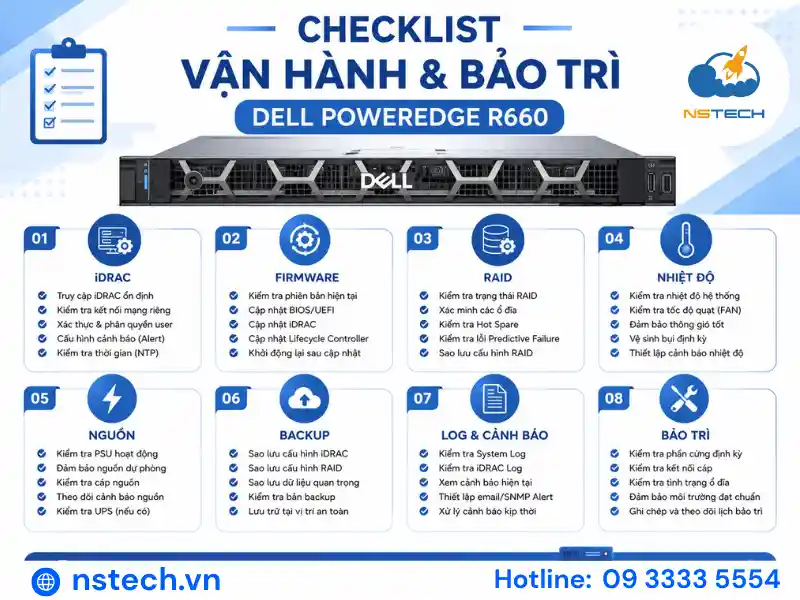
Lịch bảo trì Dell PowerEdge R660
| Chu kỳ | Công việc |
|---|---|
| Hằng ngày | Kiểm tra cảnh báo iDRAC, backup và tình trạng dịch vụ |
| Hằng tuần | Kiểm tra dung lượng, log storage, trạng thái RAID và mức sử dụng tài nguyên |
| Hằng tháng | Rà soát firmware, bản vá hệ điều hành, tài khoản quản trị và kết quả backup |
| Hằng quý | Kiểm tra UPS, PDU, nguồn dự phòng, nhiệt độ phòng máy và khôi phục thử |
| Sáu tháng | Kiểm tra bụi, luồng gió, dây cáp, rail và tình trạng vật lý thiết bị |
| Sau mỗi thay đổi | Ghi nhận cấu hình, cập nhật sơ đồ, kiểm tra log và xác nhận dịch vụ |
Không nên cập nhật firmware tự động trên máy chủ production mà không có lịch bảo trì, kế hoạch rollback và đánh giá ảnh hưởng.
Những lỗi thường gặp khi sử dụng Dell R660
Không truy cập được iDRAC
Kiểm tra lần lượt:
- Đèn tín hiệu trên cổng mạng iDRAC.
- Cáp và switch port.
- VLAN quản trị.
- Địa chỉ IP được cấp bởi DHCP.
- Dedicated NIC hay Shared LOM đang được chọn.
- Subnet mask và gateway.
- Thiết lập trong F2 → iDRAC Settings → Network.
- Firewall giữa máy quản trị và iDRAC.
Không reset iDRAC về mặc định khi chưa sao lưu hoặc ghi nhận cấu hình mạng và tài khoản hiện tại.
Hệ điều hành không nhìn thấy ổ đĩa
Nguyên nhân thường gặp:
- Chưa tạo virtual disk.
- Virtual disk đang offline.
- PERC đang ở chế độ không phù hợp.
- Bộ cài thiếu driver storage.
- Ổ đĩa không tương thích với controller hoặc backplane.
- Cấu hình NVMe không đúng với thiết kế.
Hãy kiểm tra storage trong iDRAC và Lifecycle Controller trước khi cài lại hệ điều hành.
Quạt chạy tốc độ cao
Quạt có thể tăng tốc trong quá trình POST hoặc khi máy đang cập nhật firmware. Nếu quạt tiếp tục chạy cao, cần kiểm tra:
- Nhiệt độ đầu vào.
- Nắp máy đã đóng kín chưa.
- Các tấm che và khay trống.
- Lỗi fan hoặc cảm biến.
- Firmware iDRAC và BIOS.
- Card PCIe hoặc linh kiện mới lắp.
- Tình trạng luồng gió trong tủ rack.
Đèn trạng thái màu vàng
Đèn vàng thường cho biết hệ thống có cảnh báo cần kiểm tra, nhưng không đủ để xác định chính xác linh kiện lỗi. Hãy đăng nhập iDRAC và xem System Event Log, Lifecycle Log cùng mã thông báo trước khi thay linh kiện.
Cập nhật firmware không hoàn tất
Kiểm tra:
- Job Queue.
- Dung lượng lưu trữ tạm của iDRAC.
- File firmware có đúng model không.
- Gói cập nhật có yêu cầu reboot không.
- Hệ thống có mất mạng hoặc mất nguồn không.
- Phiên bản hiện tại có yêu cầu cập nhật trung gian không.
Nếu lỗi vẫn tiếp tục, nên xuất log SupportAssist hoặc Lifecycle Log để phục vụ chẩn đoán.
Checklist nghiệm thu trước khi đưa vào hoạt động
- Cấu hình phần cứng đúng với biên bản bàn giao.
- Service Tag đã được ghi nhận.
- Máy chủ được khóa chắc chắn trong rack.
- Hai PSU đã được kiểm tra nếu có nguồn dự phòng.
- iDRAC có IP quản trị cố định.
- Mật khẩu mặc định đã được thay đổi.
- Tài khoản quản trị đã được phân quyền.
- BIOS, iDRAC và firmware đã được kiểm tra.
- RAID và virtual disk đúng thiết kế.
- Hệ điều hành nhận đủ CPU, RAM, NIC và storage.
- DNS, NTP và hostname đã được cấu hình.
- Log và cảnh báo đã được bật.
- Backup đã chạy thành công.
- Đã thực hiện khôi phục thử.
- Đã kiểm tra reboot và shutdown.
- Tài liệu cấu hình đã được lưu trữ.
- Người phụ trách vận hành đã được bàn giao tài khoản và quy trình.
Câu hỏi thường gặp
Có thể sử dụng Dell PowerEdge R660 mà không cấu hình iDRAC không?
Có thể cài đặt và chạy hệ điều hành mà không sử dụng iDRAC, nhưng không nên bỏ qua công cụ này. iDRAC giúp giám sát phần cứng, kiểm tra log, cập nhật firmware và xử lý sự cố từ xa ngay cả khi hệ điều hành không hoạt động.
Có cần cấu hình RAID trước khi cài hệ điều hành không?
Có, nếu hệ điều hành được cài trên virtual disk do PERC quản lý. Nếu chưa tạo virtual disk, trình cài đặt có thể không nhìn thấy ổ đích hoặc chỉ thấy cấu trúc lưu trữ không đúng với thiết kế.
Có thể cài Proxmox VE trên Dell R660 không?
Có thể triển khai khi phần cứng, firmware, card mạng và bộ điều khiển lưu trữ tương thích với phiên bản Proxmox đang sử dụng. Doanh nghiệp nên thử nghiệm driver, RAID hoặc HBA, backup và khả năng giám sát trước khi đưa vào production.
Dell R660 có thay ổ cứng khi đang chạy được không?
Có thể thay nóng nếu ổ đĩa, khay, backplane và bộ điều khiển được cấu hình hỗ trợ hot-plug. Cần xác định đúng ổ lỗi và kiểm tra trạng thái RAID trước khi tháo.
Bao lâu nên cập nhật firmware Dell R660?
Nên kiểm tra định kỳ hằng tháng hoặc hằng quý, đồng thời đánh giá ngay khi Dell phát hành bản sửa lỗi bảo mật hoặc lỗi ảnh hưởng trực tiếp đến cấu hình đang sử dụng. Việc cài đặt nên thực hiện trong maintenance window và có kế hoạch kiểm tra sau cập nhật.
Vận hành Dell PowerEdge R660 hiệu quả cùng NSTECH
Sử dụng Dell PowerEdge R660 không chỉ dừng ở việc lắp máy và cài hệ điều hành. Một hệ thống ổn định cần được thiết kế đúng từ RAID, mạng, nguồn điện, firmware đến backup, giám sát và quy trình xử lý sự cố.
NSTECH hỗ trợ doanh nghiệp tư vấn cấu hình Dell PowerEdge R660 theo workload, thiết lập iDRAC9, RAID, hệ điều hành, nền tảng ảo hóa, backup và giám sát hạ tầng.
Thông tin liên hệ:
NSTECH – CÔNG TY CỔ PHẦN NSTECH VIỆT NAM
Website:https://nstech.vn/
Hotline: 09 3333 5554
Email:ducnh@nstech.vn
Văn Phòng TPHCM: 419/2N Phan Xích Long, Phường Đức Nhuận, Tp.Hồ Chí Minh
Văn Phòng Hà Nội: Tầng 6 Số 95 Phố Hoàng Cầu, Phường Đống Đa, Thành phố Hà Nội
Văn Phòng Đà Nẵng: Số 36 đường Nguyễn Cư Trinh, Phường Hòa Cường, TP Đà Nẵng
Văn Phòng Quảng Ngãi: Số 02 Võ Thị Sáu, Phường Cẩm Thành, TP Quảng Ngãi

Tôi là Hoàng Đức – CEO Công ty Cổ phần NSTECH Việt Nam. Với nhiều năm kinh nghiệm trong lĩnh vực hạ tầng máy chủ và giải pháp công nghệ, tôi định hướng NSTECH không chỉ là đơn vị cung cấp thiết bị, mà là đối tác chiến lược giúp doanh nghiệp xây dựng nền tảng IT ổn định, an toàn và bền vững.
CHIA SẺ BÀI VIẾT