


Tin Tức
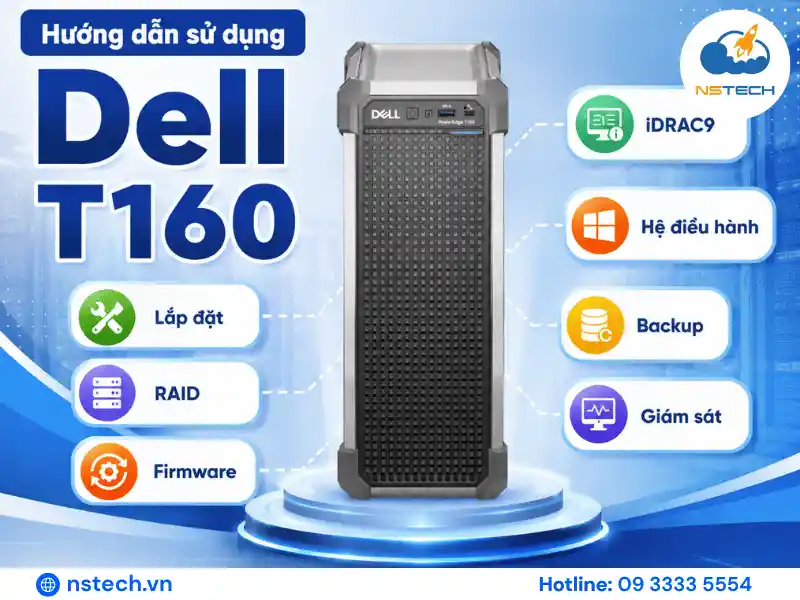
Hướng dẫn sử dụng Máy chủ Dell PowerEdge R770
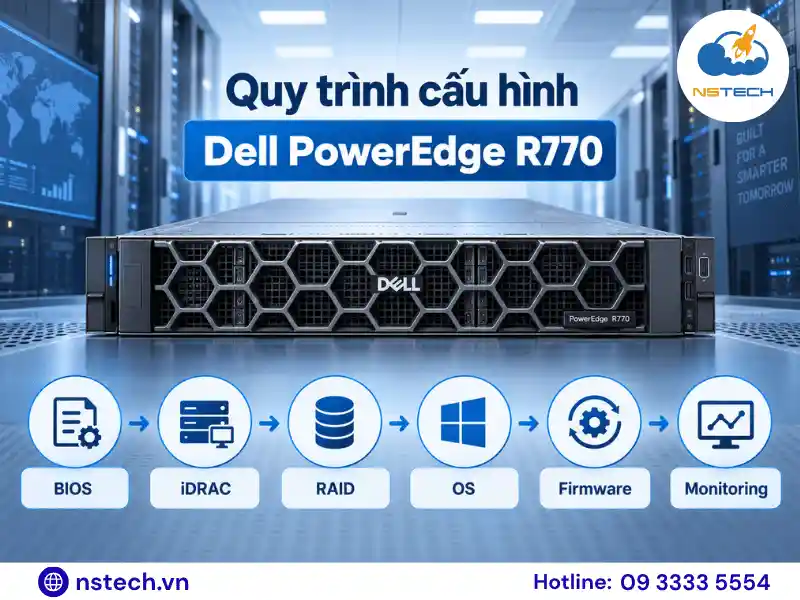
Để đưa Dell PowerEdge R770 vào vận hành, quản trị viên nên thực hiện theo thứ tự: kiểm tra kết nối phần cứng, cấu hình BIOS và iDRAC10, thiết lập lưu trữ, cài hệ điều hành, cập nhật firmware rồi thiết lập giám sát. Thực hiện đúng trình tự giúp hạn chế lỗi RAID, boot, driver hoặc mất kết nối quản trị từ xa trong quá trình triển khai.
Kiểm tra máy chủ trước khi khởi động

Sau khi lắp Dell R770 vào rack, cần kiểm tra nguồn điện, kết nối mạng và các thiết bị lưu trữ trước khi bật máy.
Đặc biệt nên kết nối riêng cổng iDRAC vào mạng quản trị để có thể truy cập máy chủ từ xa mà không phụ thuộc vào hệ điều hành. Nếu hệ thống sử dụng hai PSU, việc đấu nguồn nên tuân theo thiết kế nguồn dự phòng của trung tâm dữ liệu.
Sau khi bật nguồn, theo dõi quá trình POST để phát hiện sớm cảnh báo liên quan đến CPU, RAM, ổ đĩa, PSU hoặc card mở rộng.
Cấu hình BIOS trên Dell PowerEdge R770
Khi máy chủ bắt đầu khởi động, nhấn F2 để truy cập System Setup.
Dell chia khu vực cấu hình thành các nhóm chính gồm:
| Khu vực | Chức năng |
|---|---|
| System BIOS | CPU, RAM, boot, processor settings và các tùy chọn hệ thống |
| iDRAC Settings | Cấu hình bộ quản trị iDRAC |
| Device Settings | Cấu hình storage controller, network adapter và thiết bị mở rộng |
Dell xác nhận System Setup của PowerEdge R770 có thể truy cập bằng F2 và cho phép cấu hình BIOS, iDRAC cũng như các thiết bị gắn trên hệ thống.
Ở bước này nên kiểm tra boot mode, thứ tự boot, thông tin CPU/RAM và khả năng nhận diện các controller trước khi tiếp tục cài hệ điều hành.
Không nên thay đổi các thiết lập hiệu năng CPU, memory hoặc power profile nếu chưa xác định rõ yêu cầu của workload.
Thiết lập iDRAC10 để quản lý máy chủ từ xa
Dell PowerEdge R770 sử dụng Integrated Dell Remote Access Controller 10 – iDRAC10 để quản lý phần cứng độc lập với hệ điều hành.
Mặc định, iDRAC có thể nhận địa chỉ IP thông qua DHCP. Nếu hệ thống doanh nghiệp sử dụng IP quản trị cố định, có thể vào:
F2 → iDRAC Settings → Network
sau đó cấu hình IP Address, Subnet Mask, Gateway và DNS theo hệ thống mạng nội bộ.
Dell cho phép cấu hình địa chỉ iDRAC thông qua iDRAC Settings, iDRAC Direct hoặc Quick Sync 2 nếu hệ thống được trang bị tùy chọn tương ứng. Cổng Ethernet iDRAC chuyên dụng cũng có thể được sử dụng để kết nối vào mạng quản trị.
Sau khi cấu hình, truy cập:
https://<IP-iDRAC>
Tại đây nên thiết lập tài khoản quản trị riêng, mật khẩu đủ mạnh, timezone, NTP và cảnh báo hệ thống. iDRAC10 cũng hỗ trợ cấu hình user, alert, Virtual Console, Virtual Media và nhiều tác vụ quản trị từ xa.
Cấu hình ổ đĩa và RAID
Trước khi cài hệ điều hành, cần xác định cách tổ chức storage.
Nếu máy chủ Dell R770 được cấu hình với Dell PERC hoặc storage controller tương ứng, quản trị viên cần tạo Virtual Disk và chọn RAID phù hợp với mục tiêu về hiệu năng, dung lượng và khả năng chịu lỗi.
Ví dụ, hệ điều hành có thể sử dụng một nhóm ổ riêng trong khi dữ liệu hoặc máy ảo sử dụng nhóm storage khác. Không nên chọn RAID chỉ dựa trên dung lượng; cần tính đến workload, số lượng ổ và yêu cầu phục hồi dữ liệu.
Lưu ý: RAID giúp tăng khả năng chịu lỗi ổ đĩa nhưng không thay thế hệ thống backup.
Lifecycle Controller của Dell cũng cho phép cấu hình RAID trước khi triển khai hệ điều hành nếu storage chưa được thiết lập.
Cài hệ điều hành cho Dell PowerEdge R770
Cách thuận tiện cho nhiều môi trường là sử dụng Dell Lifecycle Controller.
Khi máy chủ khởi động:
F10 → Lifecycle Controller → OS Deployment → Deploy OS
Nếu RAID chưa được thiết lập, chọn Configure RAID First. Nếu storage đã sẵn sàng, có thể chuyển trực tiếp sang quá trình triển khai hệ điều hành.
Sau đó chọn hệ điều hành và nguồn cài đặt phù hợp. Dell hỗ trợ nhiều phương thức cung cấp bộ cài như USB, boot qua mạng hoặc ISO được mount thông qua iDRAC Virtual Media tùy môi trường và license iDRAC đang sử dụng.
Dell khuyến nghị Lifecycle Controller cho việc triển khai các hệ điều hành được hỗ trợ vì công cụ có thể hỗ trợ chuẩn bị driver cần thiết trong quá trình cài đặt.
Nếu muốn boot trực tiếp từ USB hoặc thiết bị cài đặt khác, có thể nhấn F11 trong quá trình khởi động để mở Boot Manager.
Cập nhật driver và firmware
Sau khi hệ điều hành hoạt động ổn định, cần kiểm tra phiên bản firmware của các thành phần như:
BIOS, iDRAC10, storage controller, network adapter và các thiết bị khác được lắp trong máy.
Nên sử dụng Service Tag của máy chủ trên Dell Support để xác định chính xác firmware và driver tương thích với cấu hình thực tế.
Đối với hệ thống production, không nên cập nhật toàn bộ firmware một cách tùy ý. Cần kiểm tra release note, khả năng tương thích và thực hiện trong maintenance window.
Dell cũng khuyến nghị cập nhật OS Driver Pack phù hợp trước khi triển khai hệ điều hành mới khi sử dụng quy trình OS Deployment.
Quản lý Dell R770 hàng ngày bằng iDRAC10

Sau khi máy chủ được đưa vào vận hành, phần lớn công việc quản trị phần cứng có thể thực hiện trực tiếp từ iDRAC10.
Quản trị viên nên thường xuyên kiểm tra trạng thái CPU, RAM, storage, PSU và nhiệt độ; Lifecycle Log hoặc System Event Log; tình trạng firmware; cảnh báo phần cứng và các tác vụ đang chạy.
Virtual Console cũng hữu ích khi cần thao tác với máy chủ từ xa trong quá trình boot hoặc xử lý sự cố mà không cần có mặt tại phòng máy.
Một lưu ý quan trọng từ Dell: không nên reboot, shutdown cưỡng bức hoặc ngắt nguồn máy chủ/iDRAC trong lúc các job hoặc tác vụ quản lý đang chạy, vì việc gián đoạn có thể gây lỗi firmware hoặc trạng thái hệ thống không mong muốn.
Một số lỗi thường gặp khi triển khai Dell PowerEdge R770
| Hiện tượng | Kiểm tra trước |
|---|---|
| Không truy cập được iDRAC | Kiểm tra cổng iDRAC, DHCP/static IP, VLAN và gateway |
| Máy không nhận ổ để cài OS | Kiểm tra storage controller và Virtual Disk/RAID |
| Không boot được OS | Kiểm tra Boot Mode và Boot Sequence |
| Có cảnh báo phần cứng | Kiểm tra System Event Log/Lifecycle Log trong iDRAC |
| Không nhận NIC hoặc controller | Kiểm tra firmware, driver và Device Settings |
Khi gặp lỗi phần cứng, nên ưu tiên đọc thông báo trong iDRAC trước khi tháo lắp hoặc thay đổi cấu hình. Mã lỗi và Lifecycle Log thường cung cấp thông tin chính xác hơn việc chỉ quan sát trạng thái hệ điều hành.
Giải đáp thường gặp về Dell PowerEdge R770
Có thể cài hệ điều hành Dell R770 từ xa không?
Có thể sử dụng iDRAC Virtual Media để mount bộ cài ISO và thao tác qua Virtual Console nếu license trên máy hỗ trợ các tính năng này.
Nên cấu hình RAID nào cho Dell R770?
Không có một mức RAID phù hợp cho mọi hệ thống. Cần lựa chọn dựa trên số lượng ổ đĩa, workload, yêu cầu hiệu năng, dung lượng và mức độ chịu lỗi.
Có nên cập nhật firmware Dell R770 ngay khi có phiên bản mới?
Không nhất thiết. Với hệ thống production, nên kiểm tra release note, vấn đề mà firmware giải quyết, khả năng tương thích và lên lịch cập nhật trong maintenance window.
Kết luận: NSTECH tư vấn cấu hình và triển khai Dell PowerEdge R770

Quy trình sử dụng Dell PowerEdge R770 nên được thực hiện theo thứ tự BIOS → iDRAC10 → Storage/RAID → hệ điều hành → firmware → giám sát.
Trong môi trường doanh nghiệp, việc cấu hình iDRAC ngay từ đầu đặc biệt quan trọng vì giúp đội ngũ IT quản lý phần cứng, xem log, thao tác console và xử lý nhiều sự cố từ xa mà không cần truy cập trực tiếp vào máy chủ.
Nếu doanh nghiệp cần triển khai Dell PowerEdge R770 cho ảo hóa, cơ sở dữ liệu, ứng dụng doanh nghiệp hoặc các workload chuyên dụng, NSTECH có thể hỗ trợ tư vấn cấu hình phần cứng, RAID, hệ điều hành và phương án triển khai phù hợp với hạ tầng thực tế.
NSTECH – CÔNG TY CỔ PHẦN NSTECH VIỆT NAM
Website: https://nstech.vn/
Hotline: 09 3333 5554
Email: ducnh@nstech.vn
Văn Phòng TPHCM: 419/2N Phan Xích Long, Phường Đức Nhuận, Tp.Hồ Chí Minh
Văn Phòng Hà Nội: Tầng 6 Số 95 Phố Hoàng Cầu, Phường Đống Đa, Thành phố Hà Nội
Văn Phòng Đà Nẵng: Số 36 đường Nguyễn Cư Trinh, Phường Hòa Cường, TP Đà Nẵng

Tôi là Hoàng Đức – CEO Công ty Cổ phần NSTECH Việt Nam. Với nhiều năm kinh nghiệm trong lĩnh vực hạ tầng máy chủ và giải pháp công nghệ, tôi định hướng NSTECH không chỉ là đơn vị cung cấp thiết bị, mà là đối tác chiến lược giúp doanh nghiệp xây dựng nền tảng IT ổn định, an toàn và bền vững.
CHIA SẺ BÀI VIẾT