


Tin Tức
Những lỗi thường gặp khi sử dụng Máy chủ Dell PowerEdge R770
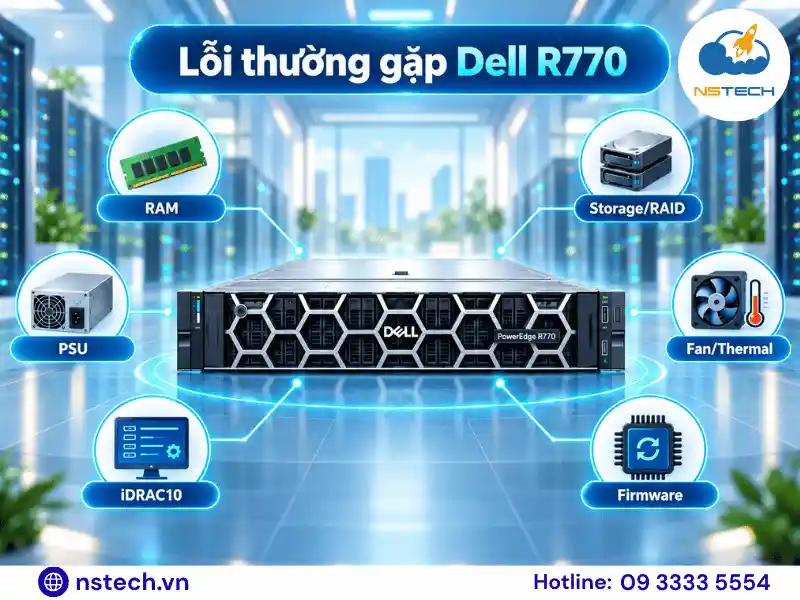
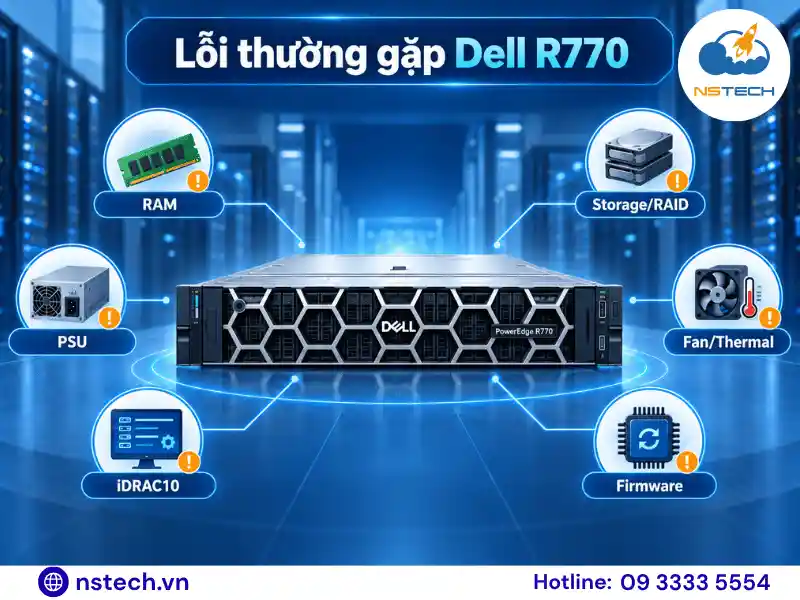
Trong quá trình vận hành, server Dell PowerEdge R770 vẫn có thể phát sinh cảnh báo hoặc sự cố liên quan đến RAM, ổ đĩa, RAID, nguồn, nhiệt độ, firmware và hệ thống quản trị iDRAC10.
Không phải mọi cảnh báo đều đồng nghĩa phần cứng đã hỏng. Một số trường hợp xuất phát từ cấu hình chưa phù hợp, firmware chưa đồng bộ, linh kiện vừa được thay thế hoặc kết nối quản trị gặp vấn đề. Vì vậy, thay vì thay linh kiện ngay, quản trị viên nên bắt đầu bằng System Event Log, Lifecycle Controller Log, trạng thái phần cứng trong iDRAC10 và Hardware Diagnostics.
Dell cũng khuyến nghị chạy chẩn đoán phần cứng khi hệ thống có vấn đề để xác định lỗi ở cấp độ vật lý trước khi liên hệ hỗ trợ kỹ thuật.
Các lỗi Dell PowerEdge R770 cần kiểm tra trước
| Triệu chứng | Nguyên nhân nên kiểm tra đầu tiên | Mức độ |
|---|---|---|
| R770 không boot hoặc dừng POST | RAM, firmware, thay đổi phần cứng | Cao |
| Cảnh báo Memory/DIMM | DIMM, vị trí lắp RAM, BIOS/iDRAC | Cao |
| RAID Degraded hoặc ổ đĩa cảnh báo | Drive lỗi, Predictive Failure, Foreign Configuration | Rất cao |
| Mất PSU Redundancy | Nguồn điện, PSU mismatch, PSU lỗi | Cao |
| Quạt chạy tốc độ cao | Nhiệt độ, airflow, firmware, fan hoặc sensor | Trung bình–Cao |
| Không truy cập được iDRAC10 | Network quản trị hoặc iDRAC không phản hồi | Trung bình |
| Cảnh báo xuất hiện sau nâng cấp | Firmware hoặc cấu hình phần cứng chưa đồng bộ | Trung bình–Cao |
Điểm quan trọng là cần đọc mã lỗi cụ thể trước khi xử lý. Cùng một biểu hiện như server chạy chậm hoặc quạt tăng tốc có thể xuất phát từ nhiều nguyên nhân khác nhau.
Dell PowerEdge R770 không boot hoặc dừng trong quá trình POST
Một trong những tình huống cần xử lý sớm là R770 bật nguồn nhưng không vào được hệ điều hành, dừng ở POST hoặc xuất hiện thông báo lỗi trong quá trình khởi động.
Nguyên nhân có khả năng cao nhất thường nằm ở phần cứng vừa được thay đổi, cấu hình RAM, firmware hoặc thiết bị không được nhận diện đúng.
Đặc biệt với RAM server, Dell lưu ý rằng cấu hình bộ nhớ không tuân theo hướng dẫn của hệ thống có thể khiến máy chủ không boot, dừng trong quá trình cấu hình memory hoặc chỉ nhận một phần bộ nhớ.
Cách kiểm tra
Trước tiên, xem thông báo hiển thị trong POST và kiểm tra System Event Log/Lifecycle Log trong iDRAC10.
Nếu lỗi xuất hiện ngay sau khi nâng cấp RAM, card PCIe, storage hoặc thành phần khác, nên kiểm tra lại linh kiện vừa thay đổi trước. Với RAM, cần xác nhận DIMM nằm đúng slot và cấu hình tuân theo memory population guideline của Dell dành cho R770.
Nếu chưa xác định được nguyên nhân, có thể chạy Hardware Diagnostics. Với PowerEdge 17G, Dell hướng dẫn khởi động máy, nhấn F11 → System Utilities → Launch Diagnostics để chạy UEFI ePSA và kiểm tra các thiết bị hệ thống.
Không nên liên tục power cycle server khi chưa xác định được nguyên nhân, đặc biệt nếu máy đang có cảnh báo storage hoặc RAID.
Lỗi RAM hoặc Dell R770 nhận thiếu bộ nhớ
Lỗi memory có thể biểu hiện dưới nhiều dạng: DIMM không được nhận, tổng dung lượng RAM thấp hơn cấu hình thực tế, server cảnh báo trong POST hoặc iDRAC ghi nhận lỗi memory.
Dell liệt kê nhiều nhóm sự kiện memory như lỗi initialization, correctable error và uncorrectable error. Trong đó lỗi không thể sửa có thể ảnh hưởng trực tiếp tới tính ổn định của hệ thống.
Nguyên nhân thường gặp
Trường hợp đầu tiên cần kiểm tra là DIMM chưa được lắp đúng, RAM được bố trí sai population rule hoặc cấu hình DIMM không đồng nhất với yêu cầu của nền tảng.
Ngoài ra, lỗi cũng có thể liên quan đến BIOS, iDRAC hoặc firmware nền tảng. Dell khuyến nghị kiểm tra và cập nhật firmware liên quan trước khi kết luận DIMM bị hỏng. Sau đó mới thực hiện reseat RAM và theo dõi xem sự kiện có xuất hiện lại hay không.
Hướng xử lý
Ghi lại mã lỗi và slot DIMM được báo lỗi trước khi tháo linh kiện. Kiểm tra firmware BIOS và iDRAC, sau đó shutdown server đúng quy trình nếu cần reseat DIMM.
Nếu cảnh báo tiếp tục xuất hiện trên cùng DIMM sau khi firmware và vị trí lắp đã được kiểm tra, nên chạy hardware diagnostics và thu thập SupportAssist/TSR log để phân tích sâu hơn.
Việc đổi DIMM giữa các slot để thử lỗi chỉ nên thực hiện khi đã có kế hoạch downtime và nắm rõ memory population của R770.
RAID Degraded, ổ đĩa lỗi hoặc Predictive Failure
Storage là nhóm lỗi cần được ưu tiên cao vì thao tác sai có thể ảnh hưởng trực tiếp đến dữ liệu.
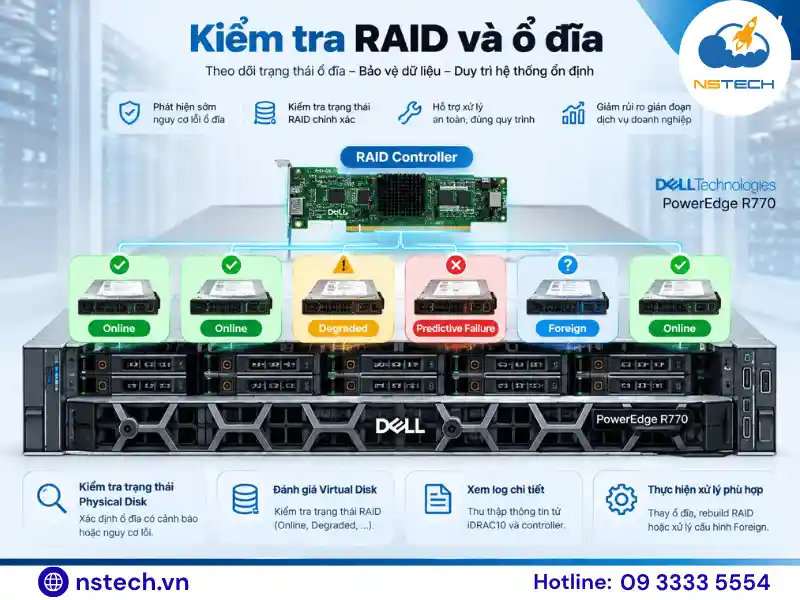
Một ổ đĩa có trạng thái Predictive Failure chưa nhất thiết đã ngừng hoạt động. Tuy nhiên, Dell cho biết cảnh báo này có nghĩa hệ thống đã phát hiện dấu hiệu cho thấy ổ đĩa có khả năng hỏng và khuyến nghị backup dữ liệu trước khi tiếp tục xử lý.
Khi gặp Predictive Failure
Không nên chỉ xóa cảnh báo rồi tiếp tục vận hành. Trước hết hãy kiểm tra trạng thái Virtual Disk và Physical Disk trong iDRAC hoặc controller.
Nếu dữ liệu quan trọng chưa được backup, đây là việc cần thực hiện trước các thao tác thay ổ hoặc thay đổi RAID. Sau đó thu thập controller log, xác định đúng ổ đĩa và kiểm tra firmware của drive, RAID controller và iDRAC.
Nếu ổ đĩa thực sự có dấu hiệu hỏng, cần lên kế hoạch thay drive và theo dõi quá trình rebuild cho tới khi Virtual Disk trở về trạng thái bình thường.
Cẩn thận với Foreign Configuration
Foreign Configuration có thể xuất hiện khi RAID controller phát hiện metadata trên ổ đĩa không khớp với cấu hình hiện tại, chẳng hạn sau khi di chuyển ổ đĩa hoặc thay controller.
Không nên chọn Import Foreign hoặc Clear Foreign theo thói quen.
Dell cảnh báo việc import Foreign Configuration sai thời điểm có thể gây mất hoặc hỏng dữ liệu. Nếu Virtual Disk đang Online hoặc Degraded nhưng vẫn truy cập được và chỉ một ổ có trạng thái Foreign, hướng xử lý có thể khác hoàn toàn so với trường hợp cả Virtual Disk đã Offline.
Với RAID đang Failed, nhiều ổ báo lỗi hoặc trạng thái không rõ ràng, nên dừng các thao tác thay đổi cấu hình cho đến khi log được kiểm tra đầy đủ.
Dell R770 báo lỗi PSU hoặc mất Power Redundancy
R770 có thể ghi nhận cảnh báo PSU khi một nguồn mất điện đầu vào, PSU gặp lỗi, hai PSU không tương thích hoặc cấu hình nguồn không còn đáp ứng chính sách redundancy.
Trong Installation and Service Manual của R770, Dell cho biết PSU hiển thị màu xanh khi nguồn vào hợp lệ và PSU hoạt động bình thường; nhấp nháy màu hổ phách cho biết PSU đang gặp vấn đề.
Nếu sử dụng hai PSU, Dell yêu cầu chúng phải phù hợp về loại và công suất đầu ra tối đa. PSU không tương thích có thể tạo trạng thái mismatch và trong một số tình huống ảnh hưởng đến khả năng cấp nguồn của hệ thống.
Kiểm tra theo thứ tự
Đầu tiên kiểm tra nguồn điện AC, dây nguồn, PDU và trạng thái LED của từng PSU. Sau đó mở iDRAC10 để kiểm tra Hardware → Power Supplies và Lifecycle Log.
Không nên đổi vị trí hai PSU một cách tùy ý để thử lỗi. Dell cảnh báo thao tác xử lý PSU mismatch không đúng có thể dẫn đến trạng thái lỗi hoặc shutdown ngoài dự kiến.
Đáng chú ý, Dell từng ghi nhận một số PowerEdge 17G, trong đó có R770, xuất hiện sự kiện UEFI0059 PSU mismatch liên quan đến firmware trên một số PSU. Dell đã cung cấp firmware khắc phục cho các PSU bị ảnh hưởng. Vì vậy, nếu hai PSU đúng cấu hình nhưng server vẫn báo mismatch, cần kiểm tra firmware trước khi kết luận phần cứng hỏng.
Quạt Dell PowerEdge R770 chạy mạnh hoặc cảnh báo nhiệt độ
Quạt chạy nhanh không đồng nghĩa quạt bị hỏng. Trên PowerEdge, tốc độ quạt được hệ thống điều chỉnh dựa trên nhiệt độ, workload, airflow và cấu hình phần cứng.
Dell xác định các nguyên nhân thường gặp khiến fan tăng tốc gồm fan lỗi hoặc thiếu, firmware cũ, giao tiếp với iDRAC/BMC gặp vấn đề, phần cứng không được hỗ trợ, airflow kém, tải hệ thống cao, chassis cover không được lắp đúng hoặc sensor nhiệt độ đọc sai.
Cách kiểm tra
Trước tiên kiểm tra System Event Log để xác định có fan cụ thể nào bị cảnh báo hay không. Tiếp theo kiểm tra inlet temperature và thermal status trong iDRAC10.
Nếu quạt tăng tốc ngay sau khi nâng cấp card PCIe, storage hoặc phần cứng khác, cần xác minh linh kiện có được server nhận diện đúng hay không và firmware có tương thích không.
Ngoài ra nên kiểm tra luồng gió ở mặt trước và phía sau rack. Không đặt vật cản trước bezel hoặc khu vực exhaust của server.
Nếu nhiệt độ môi trường bình thường nhưng iDRAC hiển thị giá trị bất thường, sensor hoặc firmware cũng cần được đưa vào phạm vi kiểm tra.
Không truy cập được iDRAC10
iDRAC10 cho phép quản trị R770 từ xa, theo dõi phần cứng, log sự kiện và thực hiện nhiều tác vụ quản trị mà không phụ thuộc hệ điều hành.
Nếu không thể mở giao diện web iDRAC, ping địa chỉ quản trị thất bại hoặc RACADM không phản hồi, trước hết cần phân biệt lỗi mạng với lỗi bản thân iDRAC.
Dell liệt kê các biểu hiện của iDRAC không phản hồi như không truy cập được browser, SSH hoặc RACADM và không ping được địa chỉ iDRAC. Trong trường hợp phù hợp, iDRAC có thể được reset mà không nhất thiết phải reset toàn bộ máy chủ.
Trước khi reset, hãy kiểm tra VLAN quản trị, switch port, IP, gateway và kết nối vật lý. Nếu network bình thường nhưng iDRAC vẫn không phản hồi, mới chuyển sang kiểm tra hoặc reset controller theo tài liệu Dell.
Cần phân biệt rõ reset iDRAC với reset iDRAC về mặc định, vì reset cấu hình có thể làm thay đổi thông số quản trị mạng hiện tại.
Lỗi hoặc hiệu năng bất thường sau khi cập nhật firmware
Firmware trên server không chỉ có BIOS và iDRAC. Storage controller, ổ đĩa, NIC, PSU và nhiều thành phần khác cũng có firmware riêng.
Vì vậy, tình trạng cập nhật một thành phần nhưng bỏ lại các thành phần liên quan ở phiên bản cũ có thể khiến việc chẩn đoán trở nên phức tạp.
Dell hiện khuyến nghị duy trì BIOS và iDRAC10 trên PowerEdge 17G ở phiên bản phù hợp và cung cấp nhiều phương thức cập nhật như Lifecycle Controller, iDRAC, Dell System Update và Server Update Utility.
Server Dell R770 cũng nằm trong nhóm hệ thống từng bị ảnh hưởng bởi một lỗi iDRAC10 khiến hiệu năng tiếp tục bị throttle sau khi PSU bị rút rồi kết nối lại trong một số cấu hình redundancy. Dell cho biết vấn đề này đã được sửa từ iDRAC10 firmware 1.10.17.00.
Do đó, nếu R770 xuất hiện hành vi bất thường sau thao tác nguồn, thay linh kiện hoặc update, nên kiểm tra release note và firmware hiện tại trước khi thay phần cứng.
Quy trình xử lý lỗi Dell PowerEdge R770 nên áp dụng
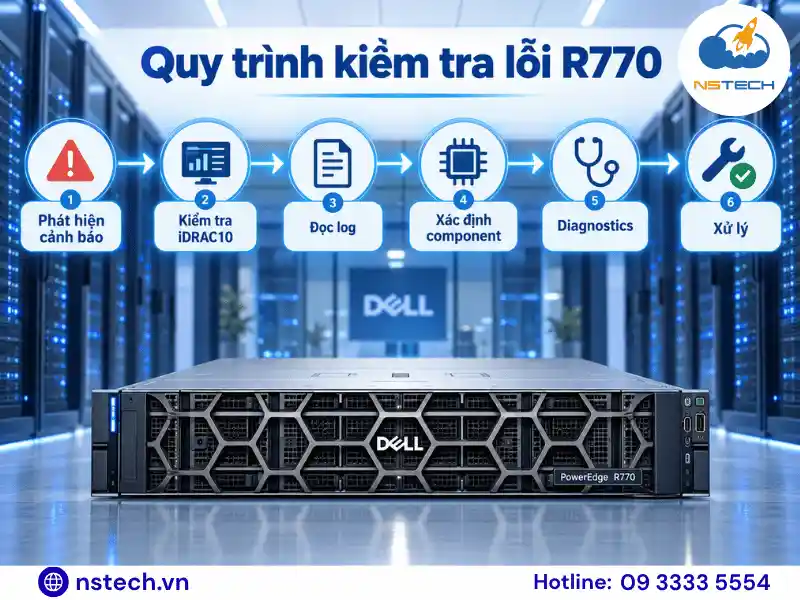
Khi R770 phát sinh cảnh báo, có thể áp dụng trình tự sau:
- Xác định chính xác triệu chứng và thời điểm lỗi bắt đầu.
- Kiểm tra System Event Log và Lifecycle Controller Log trong iDRAC10.
- Ghi lại mã lỗi, component, slot hoặc drive liên quan.
- Kiểm tra xem lỗi có xuất hiện sau khi thay đổi phần cứng hoặc firmware hay không.
- Xác minh phiên bản BIOS, iDRAC10 và firmware của component liên quan.
- Với lỗi storage, ưu tiên kiểm tra backup trước khi thay đổi RAID.
- Chạy Hardware Diagnostics nếu chưa xác định được nguyên nhân.
- Thu thập TSR/SupportAssist Collection trước khi thay linh kiện hoặc yêu cầu hỗ trợ.
Cách tiếp cận này giúp tránh việc thay linh kiện theo cảm tính và đặc biệt giảm rủi ro khi xử lý RAID, RAM hoặc nguồn điện.
NSTECH hỗ trợ kiểm tra và tư vấn vận hành Dell PowerEdge R770
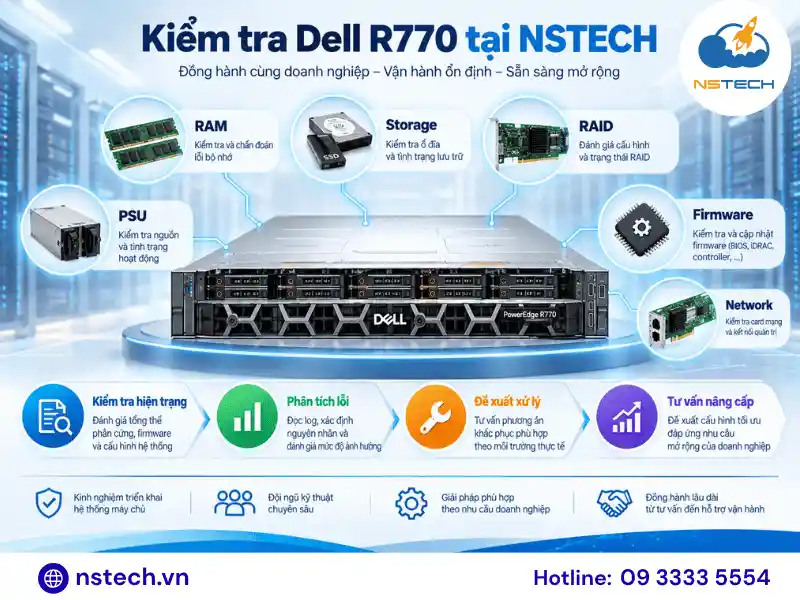
Khi Dell PowerEdge R770 xuất hiện cảnh báo về RAM, ổ đĩa, RAID, nguồn, nhiệt độ, iDRAC10 hoặc firmware, việc xác định đúng nguyên nhân trước khi thay linh kiện là rất quan trọng. Đặc biệt với hệ thống đang chạy workload doanh nghiệp, thao tác không đúng trên RAID, firmware hoặc cấu hình phần cứng có thể làm tăng thời gian gián đoạn và ảnh hưởng đến dữ liệu.
NSTECH hỗ trợ doanh nghiệp tư vấn cấu hình, kiểm tra tình trạng phần cứng và xây dựng phương án nâng cấp Dell PowerEdge R770 dựa trên nhu cầu sử dụng thực tế. Với các hệ thống cần mở rộng CPU, RAM, storage, network hoặc điều chỉnh cấu hình theo workload, doanh nghiệp nên đánh giá khả năng tương thích và hiện trạng hệ thống trước khi triển khai.
Nếu Dell PowerEdge R770 đang phát sinh cảnh báo hoặc doanh nghiệp cần xây dựng cấu hình phù hợp cho môi trường ảo hóa, cơ sở dữ liệu, private cloud hay workload doanh nghiệp, có thể liên hệ NSTECH để trao đổi yêu cầu và nhận tư vấn kỹ thuật trước khi thực hiện thay đổi trên hệ thống.
NSTECH – CÔNG TY CỔ PHẦN NSTECH VIỆT NAM
Website: https://nstech.vn/
Hotline: 09 3333 5554
Email: ducnh@nstech.vn
Văn Phòng TPHCM: 419/2N Phan Xích Long, Phường Đức Nhuận, Tp.Hồ Chí Minh
Văn Phòng Hà Nội: Tầng 6 Số 95 Phố Hoàng Cầu, Phường Đống Đa, Thành phố Hà Nội
Văn Phòng Đà Nẵng: Số 36 đường Nguyễn Cư Trinh, Phường Hòa Cường, TP Đà Nẵng

Tôi là Hoàng Đức – CEO Công ty Cổ phần NSTECH Việt Nam. Với nhiều năm kinh nghiệm trong lĩnh vực hạ tầng máy chủ và giải pháp công nghệ, tôi định hướng NSTECH không chỉ là đơn vị cung cấp thiết bị, mà là đối tác chiến lược giúp doanh nghiệp xây dựng nền tảng IT ổn định, an toàn và bền vững.
CHIA SẺ BÀI VIẾT